
Ako svoju PS3 kolekciju želite ponijeti iz kuće i otići u pokret, trebat će vam najbolji PS3 emulatori dostupni na mreži. Ne brinite ako ste potpuno novi u svijetu emulacije igara. U ostatku ovog članka saznat ćete nešto više o tome što je emulacija igre, čemu služi i kako se izvodi, a također će vam pomoći da bolje razumijete koje Playstation 3 emulatore danas možete koristiti bez ikakvih problema.
Emulatori su virtualna rekreacija vaših hardverskih konzola i možete ih preuzeti na gotovo bilo koji uređaj od osobnog računala preko Steam Decka do pametnog telefona. Razlika kod PS3 emulatora je u tome što zahtijevaju puno veću procesorsku snagu od, recimo, emulatora za slabije konzole poput Super Nintenda ili čak Playstationa One, što znači da pametni telefoni ne dolaze u obzir. Ovdje će se razmatrati samo oni emulatori čije je preuzimanje potpuno legalno.
RPCS3
RPCS3 je najpouzdaniji PS3 emulator na tržištu. S 2457 igara koje se mogu igrati na njemu, to je emulator koji pruža vrlo dobra iskustva igranja. S ovim emulatorom osjećat ćete se kao da svoje igre zapravo igrate na Playstationu 3, a ne na računalu.
Zbog open source prirode ovog emulatora, svatko tko se razumije u kodiranje može doprinijeti kvaliteti i funkcionalnosti emulatora na svoj jedinstven način, što je naravno uvijek poželjno. Što više ljudi ima pristup emulatoru znači brže ispravljanje grešaka, brža ažuriranja i zauzvrat bolje iskustvo igranja.
RPCS3 je postao jedan od najboljih PS3 emulatora do danas. Konstantno ga podržava velika baza obožavatelja na Patreonu, što im pomaže u financiranju napora u stvaranju novog koda kako bi iskustvo igranja bilo još bolje. Prva verzija RPCS3 izdana je 2012. godine i jasno je privukla pozornost entuzijasta emulacije, od tada velik broj suradnika nastavlja pridonositi i dodavati svoju stručnost projektu, čineći ga, bez sumnje, najboljim PS3 emulatorom. PlayStation 3 je složena konzola, zbog čega RPCS3 zahtijeva malo više konfiguracije i podešavanja nego većina drugih emulatora. To uključuje preuzimanje najnovijeg firmvera za PS3 sa službene PlayStation stranice i njegovu instalaciju pomoću programa za instalaciju RPCS3.
Kako instalirati i ispravno konfigurirati RPCS3 emulator
Napomena: Prije nego počnete, provjerite zadovoljava li vaše računalo konfiguraciju sustava za RPCS3 i provjerite imate li kompatibilnu grafičku karticu s podrškom za Vulkan.
Preuzmite RPCS3:
- Posjetite službenu web stranicu RPCS3: https://rpcs3.net/
- Kliknite gumb “Preuzmi” da biste otišli na stranicu za preuzimanje.
- Preuzmite najnoviju stabilnu verziju ili najnoviju glavnu verziju, ovisno o vašem izboru.
Instaliranje RPCS3:
- Pokrenite instalacijski program RPCS3 koji ste preuzeli.
- Slijedite upute na ekranu da biste instalirali RPCS3 na svoje računalo.
Preuzmite i konfigurirajte firmware za PlayStation 3:
- RPCS3 zahtijeva službeni PlayStation 3 firmware za pokretanje igara. Možete ga preuzeti s https://rpcs3.net/quickstart.
- Slijedite upute na stranici za preuzimanje firmvera i smjestite ga u odgovarajući direktorij.
- Nakon instalacije RPCS3, pokrenite emulator.
- Od vas će se tražiti da postavite kontroler. Slijedite upute na zaslonu za konfiguraciju uređaja za unos (tipkovnica ili kontroler).
- Kliknite na “File” u gornjem lijevom kutu, zatim odaberite “Install Firmware”. Odaberite datoteku firmvera koju ste preuzeli u 3. koraku.
Postavljanje grafičkih i zvučnih postavki i instaliranje igara:
- Pritisnite “Config” u gornjem lijevom kutu, zatim odaberite “Graphics” za konfiguraciju grafičkih postavki. Prilagodite postavke u skladu s mogućnostima vašeg računala.
- Na sličan način konfigurirajte postavke zvuka odlaskom na “Config” i odabirom “Audio”.
- Trebat će vam datoteke igara za PlayStation 3 (koje su obično u .pkg ili .iso formatu) za igranje igara na RPCS3. Možete ih nabaviti legalno izradom kopija vlastitih PS3 igara.
- Kliknite na “Datoteka” i odaberite “Instaliraj igru” da biste instalirali igru. Idite na datoteku igre i slijedite upute na zaslonu.
- Nakon što je igra instalirana, možete je pronaći na popisu igara unutar RPCS3.
- Odaberite igru i kliknite “Pokretanje” za početak igranja igre.
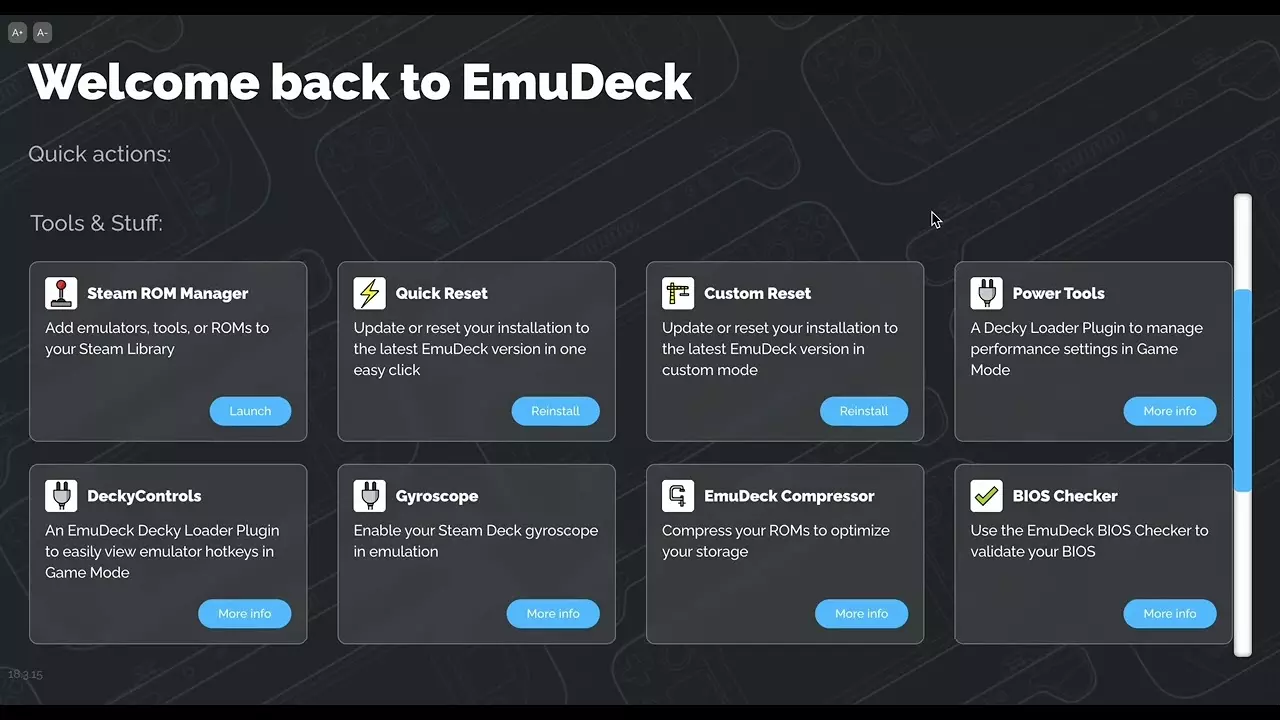
EmuDeck
Ako želite igrati PS3 igrice na svom Steam Decku ili igrati PS3 igre dok ste u pokretu, morat ćete preuzeti EmuDeck. Poput Retro Archa, EmuDeck vam daje priliku da igrate igre i s drugih konzola na Steam Decku, što ga u biti čini svojevrsnim središtem za više emulatora.
Metoda igranja PS3 igara na Steam Decku uz pomoć EmuDecka vrlo je dobra jer umjesto samo dodavanja jednog emulatora za PS3, ovaj emulator zapravo dodaje emulatore za više sustava. Točnije, ako odlučite instalirati EmuDeck na svoj Steam Deck, automatski ćete instalirati sljedeće emulatore s tim emulatorom:
- Sega Genesis
- SegaCD
- Sega32X
- PC motor
- WonderSwan
- Nintendo sustav za zabavu
- Super Nintendo sustav za zabavu
- mame
- FBNeo
- Glavni sustav
- Dreamcast
- Neo Geo
- Super NES široki ekran
- Genesis Widescreen
- Igrač
- Gameboy boja
- Gameboy Advance
- Neo Geo džep
- GameGear
- Nintendo DS
- Nintendo 3DS
- PSP
- Nintendo 64
- Nintendo Wii
- Nintendo GameCube
- PlayStation 1
- PlayStation 2
- PlayStation 3
- Nintendo Wii U
- Nintendo Switch
Kako instalirati EmuDeck?
Zapravo je relativno jednostavno instalirati EmuDeck na Steam Deck. Sam Steam Deck je u osnovi otvorenog koda i na njega možete instalirati što god želite sve dok možete pronaći rješenje za sve potencijalne probleme. Da biste instalirali EmuDeck na svoj Steam Deck, sve što trebate učiniti je:
- Prvo ćete morati formatirati SD karticu u ext4 ili btrfs ako želite pohranjivati na svoju SD karticu.
- Zatim preuzmite instalacijski program EmuDeck pomoću preglednika Steam Deck.
- Nakon preuzimanja instalacijskog programa EmuDeck, samo ga premjestite iz direktorija za preuzimanja na radnu površinu. To možete učiniti jednostavnim povlačenjem i ispuštanjem datoteke.
- Nakon što je sigurno na radnoj površini, samo pokrenite datoteku.
- EmuDeck će vam zatim dati razne korake kroz koje morate proći, uključujući odabir točnih emulatora koje želite instalirati. Možete jednostavno instalirati RPCS3, ali neće trebati puno vremena za preuzimanje svih emulatora u isto vrijeme.
Drugi način na koji možete instalirati EmuDeck i igrati igre
Također možete instalirati RPCS3 putem Discover Store u Linuxu. Da biste to učinili, samo potražite naziv emulatora i instalirajte ga. Međutim, ova metoda ima prilično veliki nedostatak jer ćete sve postavke morati postaviti sami unutar emulatora. To znači da morate urediti vlastite postavke kontrolera tako da PS3 igre stvarno rade s vašim Steam Deckom i morate pronaći najbolje postavke tako da igre koje želite igrati rade s pristojnom ukupnom brzinom sličica u sekundi.
Kako doći do datoteka s licencom igre?
- Idite u PlayStation Network Store na PS3
- Preuzmite igrice koje želite.
- Preuzmite datoteke .rif (kriptirane licencne datoteke za svaku igru).
- Kopirajte ove datoteke na svoje računalo.
- Kopirajte i zalijepite act.dat datoteku koju možete pronaći na istom mjestu kao i .rif datoteke. Svaki korisnik PS3 ima različitu act.dat datoteku i potrebna vam je za pristup PSN trgovini.
- Pronađite IDPS. Ovo je heksadecimalni niz od 32 znaka koji možete pronaći pomoću upravitelja datotekama kao što je Multiman. Zabilježite ovo.
- Preuzmite RifConv i HxD Hex Edition na svoje računalo
- Napravite datoteku na svom računalu i nazovite je idps.hex
- Otvorite datoteku pomoću hex uređivača i upišite IDPS broj prije spremanja i zatvaranja datoteke
- Pokrenite RifConv
- Provjerite jeste li na kartici Rif2Rap. Dodajte idps.hex, act.dat i mapu koja sadrži sve vaše .rif datoteke u potrebna polja. Ovom metodom možete pretvoriti više igara odjednom.
- Pritisnite Create i pojavit će se novi direktorij pod nazivom created_raps.
Još jedna važna stvar koju morate imati na umu je da trebate instalirati najnovije ažuriranje sustava na RPSCS3, kako biste dokazali da stvarno posjedujete svoj PS3. Srećom, Sony je ovo učinio iznimno jednostavnim za korisnike koji žele oponašati PS3 sustav jednostavnim učitavanjem najnovije nadogradnje za PS3 na svoje web mjesto u slučaju da netko treba ponovno instalirati sistemski softver koristeći svoje računalo.
Zašto je oponašanje PS3 igrica teško i komplicirano?
Glavni razlog zašto je emulacija PS3 tako teška je taj što radi na arhitekturi mobilnog procesora. Računala moraju biti iznimno snažna i brza da bi mogla virtualno ponovno stvoriti te procesore. Istina je da je puno lakše oponašati starije konzole. Kao i PS Vita, jednostavno nema toliko komercijalne održivosti kada se pokušava oponašati PS3.
Specifikacije koje računalo mora zadovoljiti kako bi pokrenulo PS3 emulator i igre
Minimalne specifikacije:
- CPU – AMD/Intel – Bilo koji x64 CPU
- GPU – OpenGL 4.3 kompatibilan ili noviji
- RAM – Najmanje 4 GB RAM-a
- Pohrana – SSD/HDD (oko 6 GB potrebno za podatke emulatora i podatke virtualne konzole)
- OS – Windows 7 SP1 ili noviji / Linux 5.4, Ubuntu 18.04 ili noviji / macOS Big Sur 11.6 ili noviji / FreeBSD 12.3 ili noviji
Preporučene specifikacije:
- CPU – AMD/Intel 6 jezgri i 12 niti, 8 jezgri ili više
- GPU – Vulkan kompatibilan GPU s aktivnom podrškom za upravljačke programe
- RAM – preporučuje se najmanje 8 GB dvokanalnog RAM-a
- Pohrana – SSD se preporučuje za datoteke emulatora (podaci emulatora i podaci virtualne konzole zahtijevaju oko 6 GB)
- OS – Windows 10/11 21H2 ili noviji / Linux 5.17 ili noviji / macOS Monterey 12.0 ili noviji / FreeBSD 13.0 ili noviji
Napisao: Ivan Hečimović
Članak Koji su najbolji emulatori za Playstation 3? prvi put se pojavio na PC CHIP-u.
pcchip.hr