

Jedan od problema koji može uzrokovati glavobolju gejmerima i drugim korisnicima jeste nedostatak slike na ekranu računara. Panika često nastaje kada se pojavi poruka “Ali signal“, koja upućuje na probleme sa grafičkom karticom, ali korisnik nema vizuelni prikaz na ekranu što otežava rješavanje problema kroz različite menije.
Srećom, postoje nekoliko opcija koje možete isprobati prije nego što razmislite o kupovini nove grafičke kartice.
U ovom tekstu detaljno ćemo objasniti sve načine na koje možete pristupiti problemu grafičke kartice koja ne emituje video signale na vaš ekran.
Početni koraci
Prije nego što krenete sa složenijim aktivnostima, preporučuje se da obavite neke osnovne korake.
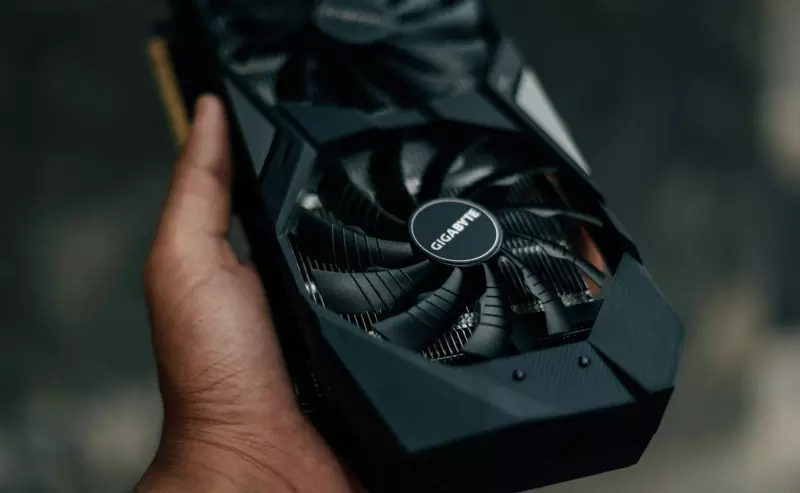
Ako je u pitanju nova grafička kartica, provjerite da li je ispravno instalirana. Ako vaša matična ploča ima LED indikatore, provjerite da li svijetle i na grafičkoj kartici.
Većina vrhunskih grafičkih kartica zahtijeva tri konektora (6+2 pinova) iz napajanja, stoga je važno koristiti tri odvojena kabla kako biste izbjegli probleme u tom segmentu. Čak i ako vaša napojna jedinica ne uključuje tri odvojena kabla za grafičku karticu, uvjerite se da tačno tri 6+2 pin priključka dolaze iz različitih kablova.
Također, pokušajte isključiti i ponovo povezati Display Port/HDMI kabl na drugi video port ili druge ulaze na ekranu. Na taj način možete provjeriti da li problem leži u portovima. Također, preporučuje se isprobavanje drugih kablova ako sumnjate da bi oni mogli biti problematični zbog oštećenja ili istrošenosti.
Važno je pažljivo provjeriti sve kablove i priključke koji su povezani sa grafičkom karticom i ekranom kako biste bili sigurni da nema problema na tom nivou.
Prebacivanje na APU procesor
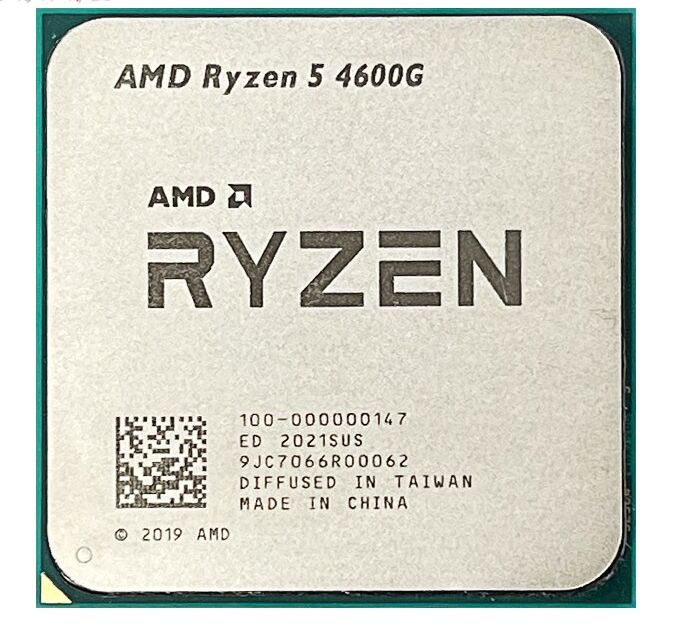
U situaciji kada vaša grafička kartica ne radi, trebat ćete pronaći alternativu za slanje video signala na ekran. Računari sa APU procesorom mogu biti od pomoći u ovom slučaju. To je tip procesora koji objedinjuje procesor i grafičku karticu na istom čipu, a većina današnjih laptopa i računara radi na ovaj način.
Ako je vaš računar uključuje APU procesor, moći ćete dijagnosticirati probleme sa grafičkom karticom, a uputstva za to pružamo u nastavku teksta. Računari koji nemaju APU procesor mogu koristiti vanjsku grafičku karticu.
Postupak je sljedeći:
- Odvojite video kabl sa grafičke kartice i povežite ga na matičnu ploču.
- Pri pokretanju računara, više puta pritisnite taster Delete da biste ušli u BIOS.
- U BIOS-u pronađite opciju za omogućavanje integrisane grafičke kartice u odsječku “Napredne postavke”. Većina matičnih ploča treba da imaju opcije poput “Pokreni grafički adapter” ili “Internal Graphics”.
- Sačuvajte novi profil i napustite postavke BIOS-a.
Nakon što završite ovaj proces, ponovo pokrenite računar i trebali biste biti u mogućnosti da izvršite neka od otklanjanja problema koji predlažemo u nastavku.
Ponovna instalacija drajvera grafičke kartice
U nekim slučajevima, stari drajveri grafičke kartice mogu biti problem i treba ih ponovo instalirati.
Display Driver Uninstaller je odličan alat koji vam omogućava da uklonite sve segmente starih drajvera grafičke kartice kako bi izbjegli probleme sa kompatibilnošću prilikom instaliranja najnovijih drajvera.
Ponovnu instalaciju drajvera možete izvršiti na sljedeći način:
- Preuzmite Display Driver Uninstaller sa sljedećeg linka.
- Raspakujte preuzetu fasciklu i pokrenite je.
- Pokrenite datoteku “DisplayDriverUninstaller.exe” sa administratorskim pravima.
- Kliknite na okvir “Select Display Type” i odaberite “GPU”. Ako koristite vanjsku grafičku karticu umjesto integrisane, pazite da napravite odgovarajući izbor.
- Odaberite opciju “Očisti i ponovo pokreni” kako biste izbrisali stare verzije drajvera.
- Nakon restartovanja računara, možete preuzeti najnovije drajvere sa zvanične web stranice proizvođača vaše grafičke kartice.
Ažuriranje VBIOS-a
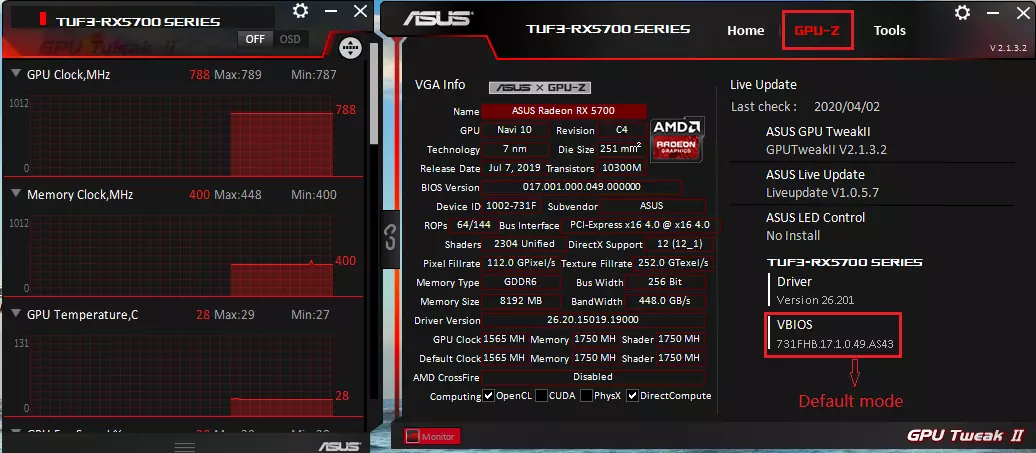
VBIOS ili Video BIOS je skup programa koji su relevantni za grafičku karticu ili integrisanu grafičku karticu i pružaju video funkcionalnosti koje koriste programi za pristup video hardveru.
Ako vaša grafička kartica uzrokuje nedostatak slike na ekranu, možete razmotriti nadogradnju na najnoviju verziju VBIOS-a. Također, to možete postići koristeći alat GPU-Z.
Ovaj proces možete izvesti na sljedeći način:
- Preuzmite alat GPU-Z sa sljedećeg linka i pokrenite ga kao administrator.
- Postoji opcija da sačuvate trenutnu verziju BIOS-a klikom na dugme “Sačuvaj BIOS”.
- Posjetite Video Bios Collection na stranici TechPowerUp.
- Unesite proizvođača i model grafičke kartice, interfejs magistrale i ostale opcije dostupne u okviru alata GPU-Z kako biste pronašli kompatibilne BIOS datoteke.
- Nakon što identifikujete odgovarajuću VBIOS datoteku za svoju grafičku karticu, kliknite na dugme “Preuzmi” pored nje.
Nakon ovoga, morate onemogućiti trenutnu grafičku karticu u Upravljaču uređaja:
- Desnim klikom na Start meni, otvorite Upravljač uređajima.
- Proširite meni “Display adapteri”.
- Desnim klikom na neispravnu grafičku karticu, odaberite opciju “Onemogući uređaj”.
U zavisnosti od proizvođača grafičke kartice, možda će biti potrebno instalirati softver koji uspostavlja vezu između same komponente i BIOS-a kao posljednji korak. Za Nvidia grafičke kartice koristi se NVFlash, dok za AMD grafičke kartice koristimo AMDVBFlash.
Postupak za Nvidia grafičke kartice:
- Kopirajte VBIOS datoteku koju ste prethodno preuzeli u NVFlash folder.
- Desnim klikom na Start meni, otvorite “Command Prompt (Admin)”.
- Odaberite komandni redak.
- Upišite “cd” i ime direktorija u kojem je “raspakovan” NVFlash folder.
- Unesite sljedeću naredbu: nvflash -6 ime_biosa – zamijenite “ime_biosa” u naredbi sa imenom BIOS datoteke vaše grafičke kartice.
- Nakon što NVFlash zatraži i dobije odobrenje, restartujte sistem kako bi se sinhronizovao sa novom verzijom BIOS-a.

Postupak za AMD grafičke kartice:
- Otvorite folder AMDVBFlash i pokrenite datoteku amdvbflashWin.exe kao administrator.
- Kliknite na “Load Image” dugme.
- Izaberite ROM datoteku koju ste prethodno preuzeli i kliknite “Otvori”.
- Kliknite na “Program” dugme i sačekajte da AMDVBFlash završi proces programiranja sa BIOS fajlom.
- Restartujte računar.
Nakon ovog detaljnog procesa, morat ćete se vratiti u BIOS i promijeniti interfejs ekrana sa integrirane grafičke kartice na onaj koji je ranije imao problema sa slanjem video signala na ekran. Također možete ponovo omogućiti istu grafičku karticu u okviru Device Manager-a.
Iako nedostatak prikaza na ekranu računara može biti složen problem, uz opisane procedure postoji šansa da se grafička kartica vrati u funkcionalno stanje. Ako ipak ne uspijete ispraviti problem, moguće je da je grafička kartica fizički oštećena i da je potrebno zamijeniti je.
Ako je u pitanju nova grafička kartica koju ste nedavno kupili, savjetujemo da prvo kontaktirate prodavca radi reklamacije i zamjene, jer možda je proizvod neispravan.
Napisao: Ervin Mičetić
Post Kako popraviti grafičku karticu kada nema displeja na ekranu? prvi put se pojavio na PC CHIP-u.
Izvor: ( pcchip.hr / hjpc.ba )
Izvor: ( hjpc.ba / Znamo.ba )