
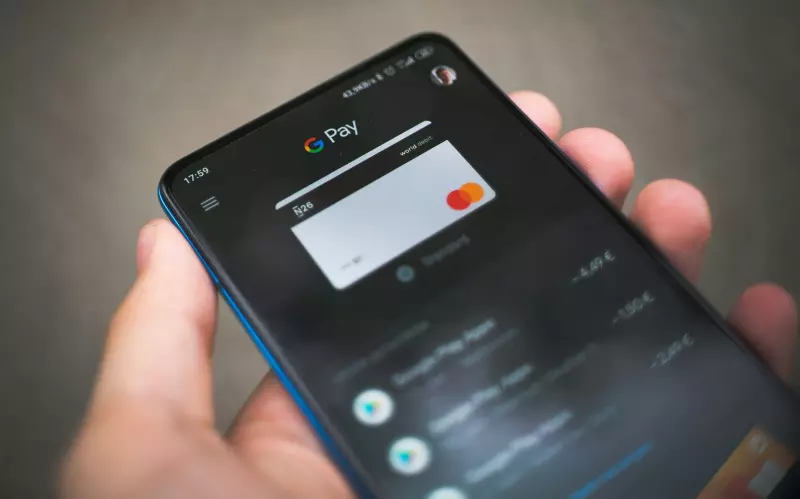
Google Pay je korisna funkcija koja značajno olakšava procese plaćanja i kupovine kada radi kako treba.
Međutim, kao i mnoge druge stvari, ni Google Pay nije imun na probleme i kvarove. Šta uraditi kada Google Pay ne radi ili ne funkcioniše pravilno? Nastavite čitati kako biste pronašli rješenja.
Provjerite dostupnost ažuriranja za aplikaciju
Najjednostavniji korak je provjeriti ima li ažuriranja za aplikaciju. Čak i ako automatski ažurirate aplikacije, preporučljivo je provjeriti Google ili Apple Store da li postoji novo ažuriranje aplikacije. Ukoliko postoji, ažurirajte je. Ako ne, ili jednostavno ne možete otvoriti aplikaciju, pređite na sljedeće potencijalno rješenje problema.

Da li su informacije o kartici ispravne?
Da li ste nedavno dobili novu kreditnu ili debitnu karticu? Promijenili ste možda banku. Provjerite da li su informacije o kartici u vašem Google Pay novčaniku tačne. Ovo uključuje brojeve kartica, datume isteka i CVV kodove. Takođe je važno unijeti ime tačno onako kako je navedeno na kartici.
Za provjeru informacija o kartici, kliknite na Insights ($), opciju u donjem desnom uglu Google Paya, zatim dodirnite Prikaži sve račune. Kliknite na svaku karticu pod Načini plaćanja da provjerite detalje i uredite ih po potrebi.
Da li je ispravno unesen broj telefona?
Još jedan čest problem koji može uzrokovati probleme s Google Pay funkcijama je pogrešno unesen telefonski broj. To se može desiti prilikom postavljanja Google Paya na novom uređaju ili zato što korisnik nije promijenio broj nakon ponovne instalacije aplikacije. Provjerite je li vaš broj telefona tačan, jer Google Pay zahtijeva tačan broj telefona radi pravilne autentifikacije aplikacije. To je važna sigurnosna mjera.
Otvorite Google Pay, dodirnite ikonu svog profila u gornjem desnom uglu, zatim dodirnite Postavke, izaberite Lične informacije i potvrdite broj telefona. Ako nije ispravan, dodirnite opciju Za uređivanje broja. Ova opcija se može pojaviti samo ako ste ručno unijeli broj telefona tokom podešavanja. Ako ste izabrali broj tokom procesa, već bi trebao biti ispravno unesen.
Provjerite kvalitetu i stabilnost vaše internet veze
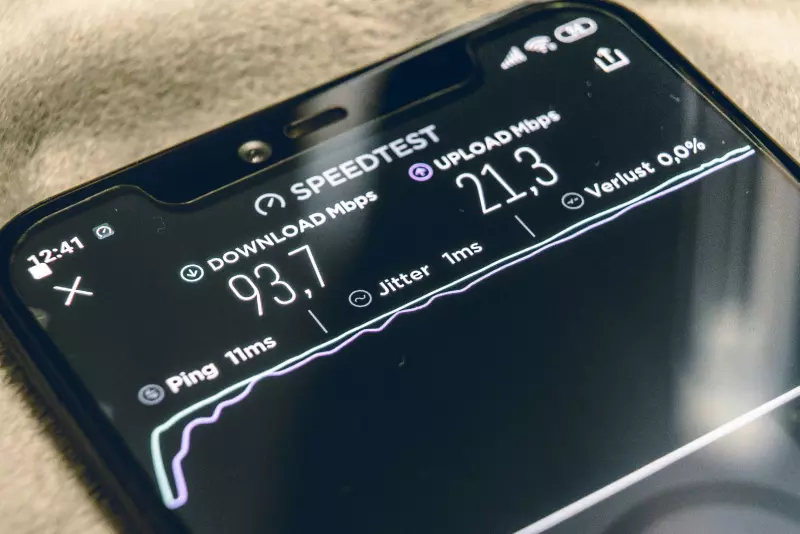
Kada koristite digitalni novčanik za online plaćanja, potrebna je pouzdana internet veza. Ukoliko je veza slaba, plaćanja mogu biti otežana. Mnogi trgovci nude svoje Wi-Fi mreže za goste. Iako se javni Wi-Fi obično ne preporučuje za online kupovinu, Google Pay koristi NFC za transakcije.
Kontaktirajte svoju banku
Ako ste provjerili sve i imate problema s određenom karticom, možda će biti potrebno kontaktirati svoju banku ili izdavatelja kartice. Da biste provjerili da li Google Pay nije izvor problema, pokušajte koristiti drugu karticu u novčaniku. Ako problem postoji samo s jednom karticom, možda je izdavatelj kartice zamrznuo račun ili nemate dovoljno sredstava.
Obrišite keš memoriju svog pametnog telefona
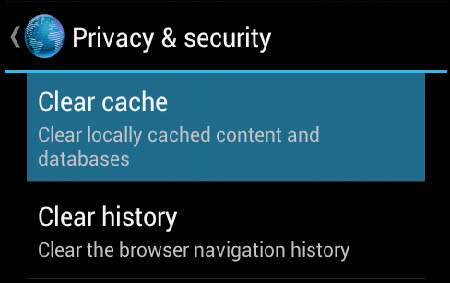
Brisanje keš memorije često može riješiti mnoge probleme s pametnim telefonima. Jednostavno brisanje keš memorije može poboljšati performanse uređaja, jer previše podataka u keš memoriji može usporiti aplikacije i sam uređaj. Postupak brisanja keš memorije može se razlikovati ovisno o uređaju.
Osnovni koraci uključuju klik na Postavke na uređaju, otvaranje Upravitelja aplikacija, klik na Informacije o aplikaciji i izbor Google Pay ili GPay. Ako koristite Google Wallet, izaberite Google Wallet.
Zatim kliknite na Storage -> Clear Cache. Nemojte klikati na Clear Data jer ćete morati ponovo postaviti račun u Google Play trgovini.
Provjerite NFC kompatibilnost i uključite je ukoliko je isključena
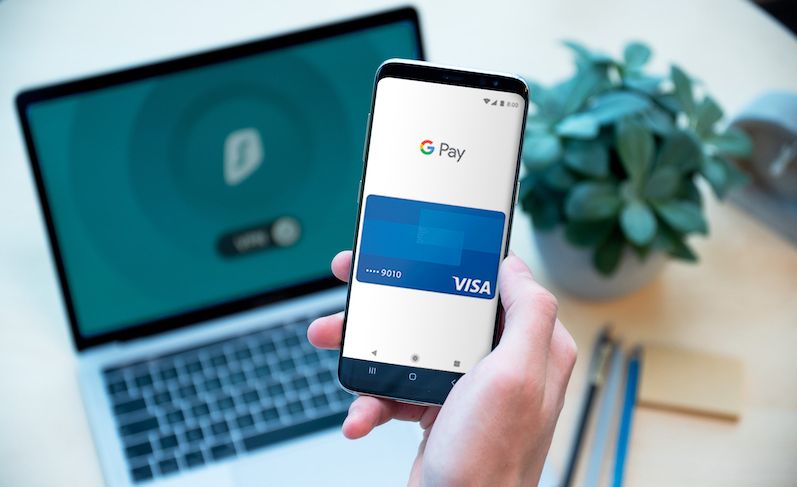
Ponekad Google Pay neće funkcionisati jer je NFC isključen na vašem uređaju. Ukoliko je moguće na vašem pametnom telefonu, uključite NFC.
Ako ne vidite opciju NFC, vaš telefon vjerovatno nije kompatibilan s njom. Provjerite specifikacije uređaja na web stranici proizvođača da biste vidjeli da li je NFC naveden. Možda je NFC isključen prema zadanim postavkama iako je vaš telefon kompatibilan.
Povezani uređaji -> NFC i uključite ga. Takođe, možete potražiti NFC u postavkama uređaja.
Potvrdite svoje identifikacijske podatke
Ako odjednom ne možete koristiti nikakve funkcije na Google Pay računu, moguće je da je vaš račun označen i ograničen zbog sumnjive aktivnosti. Ponekad je potrebno potvrditi svoj identitet kako bi se otključali veći limiti transakcija i druge funkcije unutar Google Paya. Možda će biti potrebno potvrditi svoje identifikacijske podatke.
Za ručnu potvrdu, otvorite Google Pay, dodirnite Uvidi u donjem desnom uglu, zatim Novac u Google Payu. Dodirnite Potvrdi i pratite upute za unos potrebnih informacija kao što su ime, adresa, OIB, datum rođenja i identifikacijska isprava s fotografijom.
Ponovo instalirajte Google Pay
Ako nijedno od prethodno navedenih rješenja nije pomoglo, deinstalirajte i ponovo instalirajte Google Pay. Ovo je posljednje rješenje, jer ćete morati ponovo unijeti podatke o svim karticama, ali ponekad je to jedini način da ispravite problem.
Ako imate problema s određenom karticom, kliknite na Insights -> Prikaži sve račune -> Načini plaćanja u Google Payu. Napisao: Ivan Hečimović
Pogledajte originalni članak na PC CHIP-u.
Izvor: ( pcchip.hr / Sit.ba )
Izvor: ( sit.ba / Znamo.ba )