Prebacivanje sa korištenja HDD-a na SSD uvijek je preporučljivo jer odmah pruža mnogo bolje i brže korisničko iskustvo koje značajno može poboljšati vaš svakodnevni rad i izvođenje zadataka na računaru.
Zabrinutost korisnika koji žele napraviti sličnu tranziciju može biti činjenica da Windows ne dolazi sa bilo kojim zadanim softverom za kloniranje diska, a za neke je sam proces zastrašujući jer zvuči komplicirano.
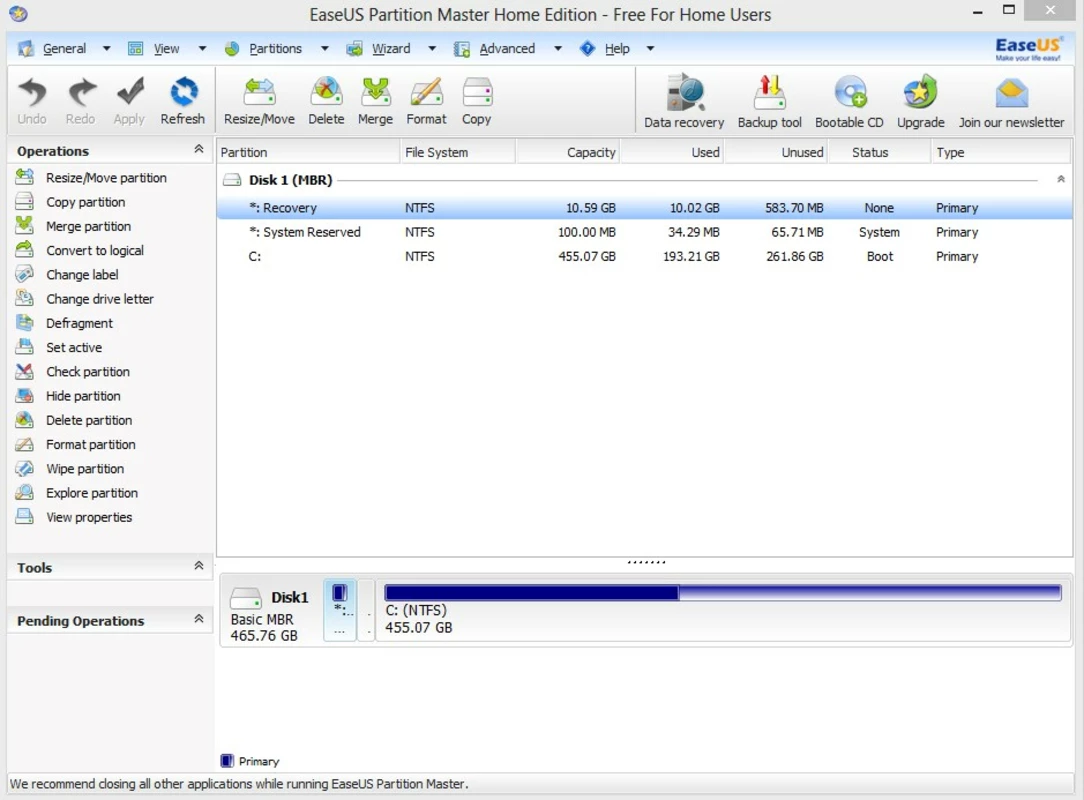
U ovom tekstu ćemo pokazati kako se kloniranje podataka sa HDD-a na SSD može obaviti korišćenjem besplatnog EaseUS Partition Master softvera i dati opis procedure.
Šta mora imati softver za kloniranje diska?
Svi softveri za kloniranje diskova nisu isti, a kod Windows računara je najvažnije da su kompatibilni i da imaju jednostavno korisničko sučelje koje olakšava cijeli proces.
EaseUS Partition Master je besplatni softver specijalizovan za Windows i odlično radi na svim verzijama (Windows 7, 8/8.1, 10 i 11). To je odličan alat koji je vrlo jednostavan za korištenje i ima tzv Disk Clone opciju s kojom će svi vaši najvažniji podaci na HDD-u biti klonirani na novi SSD kada ga odlučite koristiti.

Karakteristike EaseUS Partition Master
Kako bismo se bolje upoznali sa softverom koji smo koristili za kloniranje podataka sa HDD-a na SSD, u nastavku ćemo navesti neke od njegovih važnijih karakteristika.
EaseUS Partition Master pruža sljedeće stavke:
- podržava kloniranje svih formata particija uključujući NTFS, FAT32 i exFAT
- podržava kloniranje svih marki diskova i omogućava kloniranje HDD-ova, SSD-ova i eksternih uređaja za pohranu podataka
- podržava fleksibilno kloniranje što znači da korisnici mogu klonirati cijeli disk ili samo neke njegove particije
- ima mogućnost kloniranja particija sa lošim sektorima i automatski poravnava SSD-ove tokom procesa kako bi osigurao bolje performanse.
Kako započeti proces kloniranja?
Da biste započeli, morate besplatno preuzeti EaseUS Partition Master i instalirati ga na korišćeni Windows računar. Svakako treba da znate da je kompatibilan samo sa Windows operativnim sistemima i da ne radi na drugim.
Ono što je vrlo važno prije početka procesa kloniranja su sljedeći koraci:
- HDD i SSD moraju biti pravilno povezani na Windows računar
- kod novog SSD-a potrebno je inicijalizirati disk pomoću alata za upravljanje diskom i podesiti particije kao i za HDD
- kapacitet SSD-a mora imati više prostora za pohranu od onoga što je na trenutno korištenom HDD-u
- ako se radi o nekim vrlo važnim podacima koje imate na ciljnom disku, preporučujemo da napravite sigurnosnu kopiju podataka jer će se u toku procesa izvršiti novo upisivanje.
Ovdje obratite posebnu pažnju da osigurate da je vaš novi SSD na koji prenosite podatke ispravno uključen. M.2 SSD diskovi mora se nalaziti unutar M.2 slot na matičnoj ploči i učvršćen vijcima M2x3 mm.
Na drugoj strani, SATA SSD-ovi su nešto složenije za postavljanje. Morat ćete koristiti SATA kabl za spajanje diska na matičnu ploču, a za napajanje bit će važan SATA kabel od vaše PSU jedinice, koji ima 15 pinova (pinova).
Proces kloniranja
U nastavku ćemo opisati korake za kloniranje podataka s HDD-a na SSD koristeći EaseUS Partition Master:
- Instalirajte i pokrenite EaseUS Partition Master i odaberite opciju “Disk Clone” iz izbornika s lijeve strane.
- Odaberite opciju “Kloniraj particiju” da klonirate ciljnu particiju sa HDD-a na SSD.
- Odaberite originalnu particiju na HDD-u i kliknite “Dalje”.
- Odaberite particiju koja će biti odredište za kloniranje na SSD-u i kliknite “Dalje”. Važno je da odabrana particija na SSD-u ima dovoljno prostora za pohranu. Ako slučajno nema, stvari se mogu podesiti, tj. particija se može proširiti unutar odjeljka “Upravitelj particija”.
- Dvaput provjerite sve odabrane korake, a zatim kliknite na “Start” da započnete proces.
Treba napomenuti da ćete morati ponoviti cijeli proces ako su vaše particije za pokretanje i sistem odvojene na HDD-u i to se radi samo da bi se dovršio cijeli proces.
U stvari, svi koraci su prilično jednostavni i kada su vaši podaci sa HDD-a na SSD-u, odmah ćete dobiti bolje performanse na računaru, veće brzine koje su neuporedive sa HDD-ovima, manju potrošnju energije i stabilnost.
Savjeti za pokretanje SSD-a nakon procesa kloniranja
Posljednji savjet koji možemo dati odnosi se na naknadno pokretanje vašeg SSD-a kada se proces kloniranja završi.
Nakon što ste obavili sve gore navedene korake, ponovo obratite pažnju na to da SSD mora biti pravilno povezan sa računarom. Kada se proces kloniranja završi, ponovo pokrenite računar da biste sve završili.
Ukratko smo pokazali kako ga koristiti EaseUS Partition Master softver i vjerujemo da ćete se složiti da je to jednostavan proces. Ako još uvijek koristite HDD i želite ga zamijeniti SSD-om, nemojte čekati i jednostavno započnite proces kloniranja podataka.
SSD će vam donijeti zaista veliku promjenu u načinu na koji koristite računalo i obavljat ćete zadatke mnogo brže i efikasnije nego ikada prije. Preuzmite EaseUS Partition Manager i izvršite prijenos podataka na osnovu opisanih koraka.
Napisao: Ervin Mičetić
Članak Kako besplatno klonirati podatke sa HDD-a na SSD na Windows računaru? prvi put se pojavio na PC CHIP-u.
Izvor: ( pcchip.hr / ITRevolucija.com )
Izvor: ( www.itrevolucija.com / Znamo.ba )