
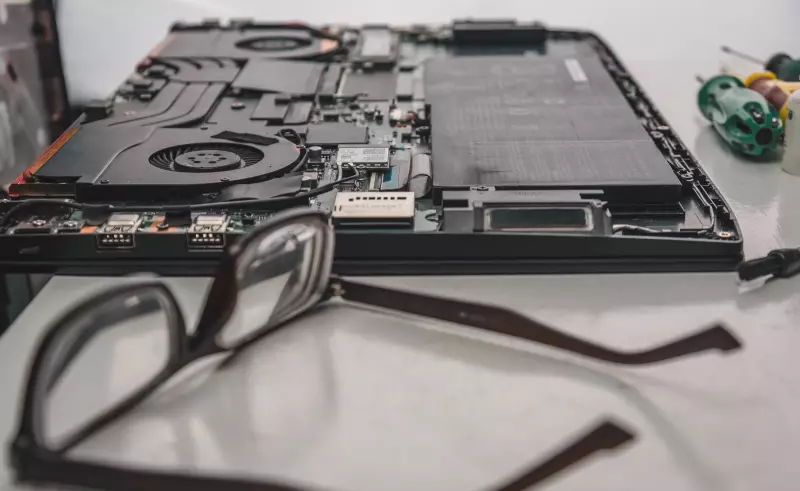
Važnost nadogradnje memorije je ključna, posebno ako planirate preći sa tradicionalnog hard diska na SSD, što će značajno poboljšati performanse.
Postupak postavljanja SSD-a u laptop nije komplikovan. Sve što vam treba je odvijač i SSD koji želite instalirati. Evo kako jednostavno možete postaviti i instalirati SSD na svoj laptop!
Prije postavljanja i instaliranja, preporučljivo je napraviti sigurnosnu kopiju svih podataka
Pre nego što počnete zamjenu diska, obavezno napravite sigurnosnu kopiju svih podataka. Posljednje što želite je izgubiti važne podatke, fotografije, video zapise i ostale datoteke.
Ako dodajete novi SSD pored postojećeg diska, sigurnosna kopija nije obavezna. Ali ukoliko planirate zamijeniti primarni disk novim SSD-om, svakako napravite rezervnu kopiju podataka. Nakon toga možemo nastaviti sa rastavljanjem laptopa i instalacijom novog diska.
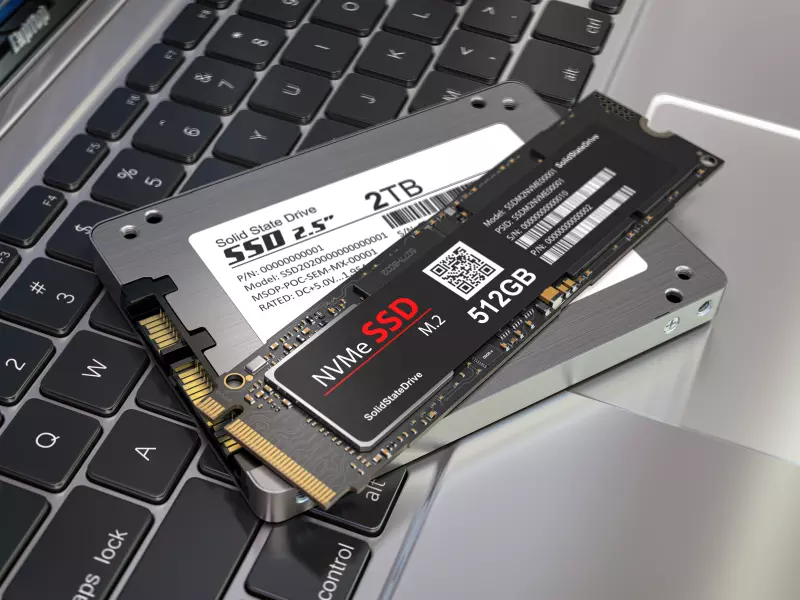
Procedura instalacije SSD-a
Za početak, važno je raditi na tvrdoj i dobro osvijetljenoj površini. Okrenite laptop tako da je donja strana prema vama. Ako je moguće, odspojite bateriju. Laptopovi koji podržavaju nadogradnju SSD-a imaju poseban otvor na donjoj strani sa vijkovima.
Neki laptopovi imaju i otvor za nadogradnju memorije. SSD pretinac bi trebao biti jasno označen, ali ukoliko nije, odvrnite vijke da biste otkrili koji je koji. Neki laptopovi omogućuju uklanjanje cijele donje strane radi lakšeg pristupa zamjeni i nadogradnji komponenti.
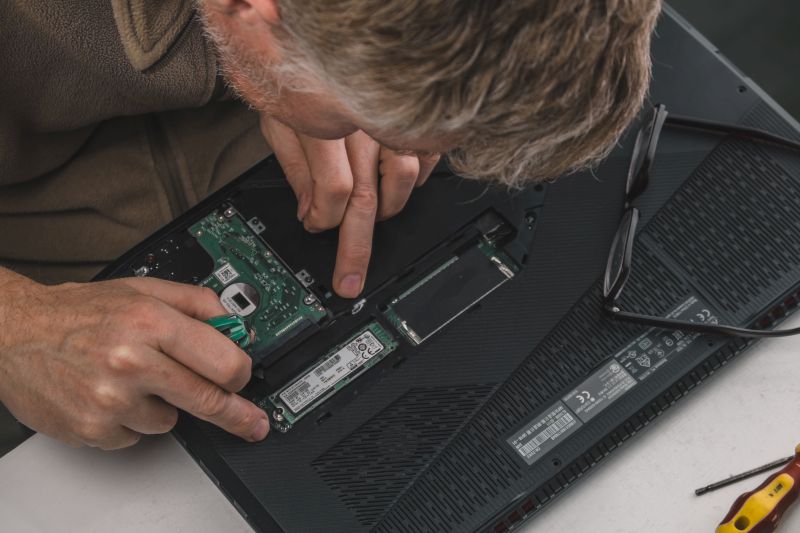
Ukoliko se osjećate spremni da sami to uradite, krenite, ali budite pažljivi sa vijkovima i obratite pažnju na trake i kablove unutar kućišta laptopa koji mogu biti osjetljivi.
Ako vaš laptop podržava novi NVMe ili SATA SSD, jednostavno instalirajte novi disk pored postojećeg. Ukoliko morate ukloniti stari disk, slijedite korake koje ću objasniti u nastavku.
- Ako koristite hard disk ili stariji 2,5-inčni SATA SSD, trebali biste ga vidjeti pričvršćenog sa vijkovima. Uklonite ih i nježno izvadite disk. Možda ćete morati povući suprotno od mjesta na kojem je pričvršćen.
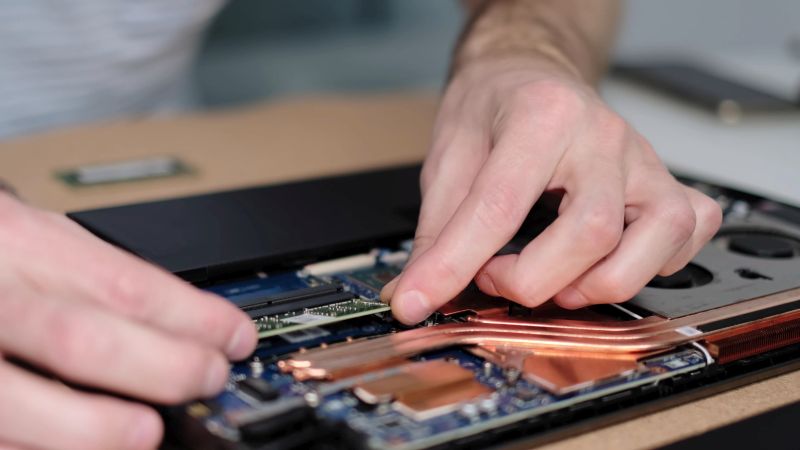
- Ukoliko već imate NVMe disk, uklonite vijak i pažljivo izvucite disk iz ležišta.
- Za novi SATA SSD, postavite ga u odgovarajući položaj unutar ladice laptopa, povežite kablove i pričvrstite vijke. Za NVMe SSD, nježno ga gurnite i pritisnite suprotni kraj dok ne bude na svom mjestu. Zatim pričvrstite vijak.
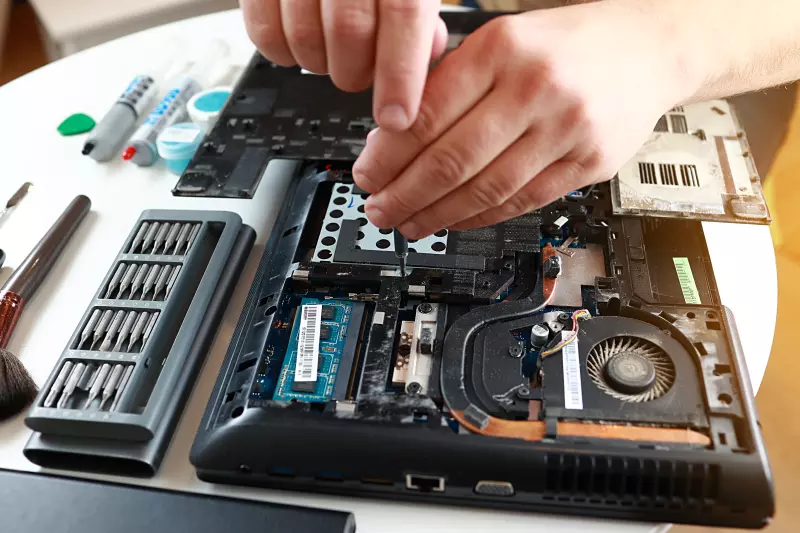
- Nakon završetka, vratite zadnju ploču i vijke, te upalite laptop. Provjerite da li sve radi kako treba. Novi disk trebao bi se pojaviti na ekranu ili u File Exploreru Windowsa. Ukoliko se ne pokrene ili disk nije prepoznat, provjerite ispravnost instalacije.
Nakon završene instalacije SSD-a, preporučljivo je instalirati nove drajvere i ostale potrebne programe. Preuzmite drajvere sa službenih stranica. Također instalirajte antivirusni program i programe zaštite, poput Malwarebytes. Ukoliko je novi SSD primarni disk, prvo instalirajte Windows na njega.
Iako neki korisnici možda nisu sigurni da li se sami mogu upustiti u zamjenu diska, proces je zapravo jednostavan i brzo se može obaviti. U zavisnosti od starosti vašeg laptopa, podržavaće novije modele SSD-a, što je bitno imati na umu.
Alan Milić
Post Kako instalirati SSD na laptop? prvi put se pojavio na PC CHIP-u.
Izvor: ( pcchip.hr / ITRevolucija.com )
Izvor: ( www.itrevolucija.com / Znamo.ba )