

Proces deinstalacije aplikacija sa Android uređaja može biti izazovan, bez obzira da li koristite tablet ili pametni telefon.
Iako se aplikacija obično “uklanja” kada kliknete na “deinstaliraj”, moguće je da mali fajlovi i dijelovi programa i dalje ostanu u memoriji uređaja, što može prouzrokovati probleme u radu. Zbog toga vam pružamo detaljne informacije o tome kako potpuno deinstalirati i izbrisati svaku aplikaciju sa vašeg Android uređaja.
Ručno čišćenje
Ako želite smanjiti količinu podataka koji ostaju nakon deinstalacije, možete ručno očistiti podatke. Ovo može biti korisna opcija ako ne želite koristiti dodatne aplikacije. Važno je napomenuti da se ova radnja obavlja prije deinstalacije aplikacije.
Otvorite postavke uređaja, odaberite Aplikacije (Apps & Notifications ili Application Manager, zavisno o uređaju), izaberite željenu aplikaciju za deinstalaciju, kliknite na Storage, zatim na Clear Data i Clear Cache. Ako je dostupna opcija Upravljanje podacima, koristite je za brisanje dodatnih podataka.
Brisanje preostalih datoteka
Nakon što izbrišete aplikaciju sa Android uređaja, može se desiti da neke datoteke i dalje ostanu. Preporučljivo je obrisati i ove datoteke jer mogu zauzimati memoriju uređaja. Za ovo možete koristiti aplikacije za upravljanje datotekama poput “Datoteke” ili Googleove datoteke, te FX File Explorer.
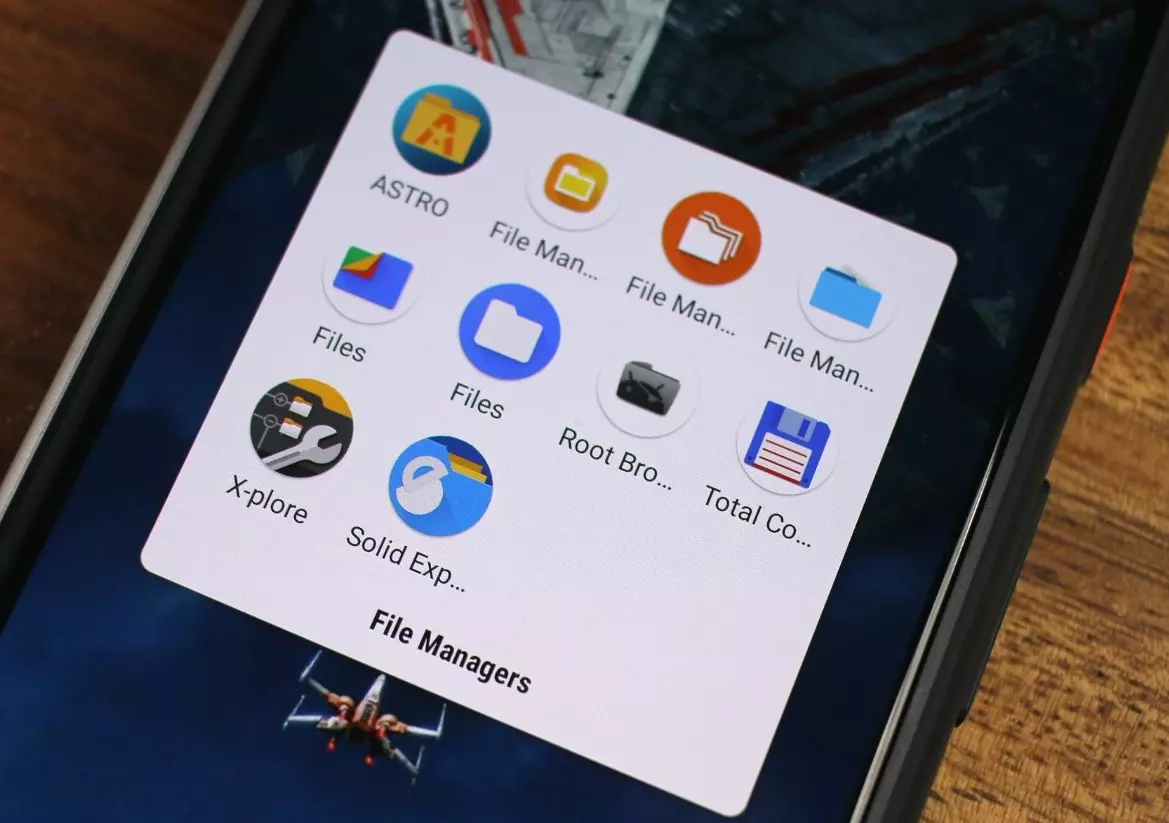
“Datoteke” ili Googleove datoteke
Ako želite koristiti aplikaciju koja dolazi sa većinom Android uređaja, možete koristiti Googleovu aplikaciju “Files” ili preuzeti istu iz Google Play trgovine. Iako ne nudi napredne opcije, “Files” nudi jednostavno sučelje za upravljanje datotekama.
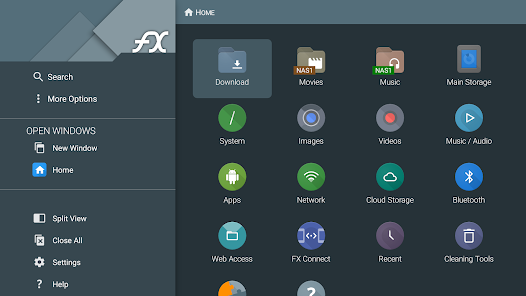
FX File Explorer
FX File Explorer nudi naprednije opcije za upravljanje datotekama, kao što su prikaz veličine sadržaja fajlova i podrška za SMBv2. Ova aplikacija je pogodna za iskusnije korisnike i omogućava kreiranje i pregled šifrovanih datoteka.
Bilo da koristite “Files”, FX File Explorer ili neku drugu aplikaciju, uvijek je važno napraviti sigurnosnu kopiju podataka prije brisanja datoteka.

Povezivanje sa Windows računarom
Ako želite detaljnije čišćenje Android uređaja, možete ga povezati sa Windows računarom radi dubljeg skeniranja i brisanja fajlova. Ovo omogućava lakši pristup fajlovima na uređaju i olakšava čišćenje memorije.
Da biste uklonili aplikaciju sa Android uređaja zajedno sa svim tragovima, deinstalirajte je prvo sa uređaja, a zatim koristite Windows PC za uklanjanje preostalih datoteka.
Povežite uređaj sa računarom pomoću USB kabla, odaberite Dozvoli na uređaju, i promijenite opciju otpremanja u Prijenos datoteka. Na računaru možete pregledati i izbrisati nepotrebne fajlove sa uređaja.

Revo Uninstaller
Revo Uninstaller je besplatna aplikacija koja omogućava brzu deinstalaciju i čišćenje preostalih datoteka sa uređaja. Jednostavna je za instalaciju i upotrebu, te pruža efikasno čišćenje.
Napisao: Alan Milić
Objava Kako potpuno deinstalirati i izbrisati aplikacije na Android uređaju? prvi put se pojavila na PC CHIP-u.
Izvor: ( pcchip.hr / ITRevolucija.com )
Izvor: ( www.itrevolucija.com / Znamo.ba )