
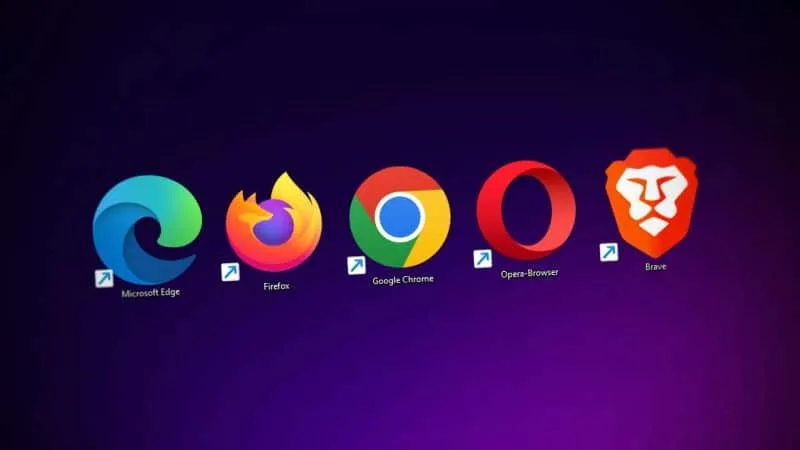
Jedna od važnih postavki privatnosti prilikom korištenja interneta jeste tzv. “Ne prati me” funkcija koja sprječava prikupljanje i praćenje aktivnosti korisnika na mreži.
Većina web preglednika ima ovu opciju i nije teško je aktivirati, ali korisnici često nisu dovoljno informisani i misle da je to komplikovan proces.
Nastavak će pokazati kako onemogućiti praćenje tokom online aktivnosti putem najpopularnijih web preglednika.
Šta znači opcija “Ne prati me” u web pregledaču?
“Ne prati me” je funkcija povezana sa postavkama privatnosti. Kada je aktivirana, vaš web pregledač obavještava web stranice koje posjećujete da ne prikupljaju i ne prate vaše aktivnosti na mreži.
Ova funkcija šalje zahtjev, a sam web sajt odlučuje da li će ga prihvatiti ili ne. Iako neki sajtovi mogu odbiti zahtjev i prikupiti vaše podatke, mnogi poštuju želje korisnika.
U svakom slučaju, ova funkcija podiže nivo privatnosti tokom aktivnosti na mreži.
Aktiviranje opcije “Ne prati me” u Google Chrome-u
Proces aktiviranja “Ne prati me” opcije na Google Chrome-u varira ovisno o tome koristite li desktop ili mobilnu verziju ovog popularnog preglednika.
Za desktop verziju, korak po korak:
- Otvorite Chrome i kliknite na meni sa tri tačke u gornjem desnom uglu.
- Izaberite “Postavke”.
- Iz menija sa lijeve strane odaberite “Privatnost i sigurnost”, a zatim “Kolačići treće strane” u desnom panelu.
- Pomjerite se do odeljka “Napredno” i tamo omogućite opciju “Pošalji zahtjev za ne prati me sa vašim podacima o pretraživanju”.
- Potvrdite sve klikom na “Potvrdi” na kraju.
Za mobilnu verziju Chrome-a, postupak je sljedeći:
- Otvorite Chrome aplikaciju i kliknite na meni sa tri tačke u gornjem desnom kutu.
- Odaberite “Postavke” i unutar menija odaberite “Privatnost i sigurnost”.
- Kliknite na opciju “Pošalji zahtjev za ne prati me” i omogućite je.

Aktiviranje opcije “Ne prati me” u Mozilla Firefox-u
Važno je napomenuti da mobilna verzija Mozilla Firefox-a nema ovu opciju, pa je možete koristiti samo na desktop verziji.
Proces je sljedeći:
- Otvorite Firefox web pregledač.
- Kliknite na meni sa tri linije u gornjem desnom kutu i odaberite “Postavke”.
- U lijevom meniju izaberite “Privatnost i sigurnost”.
- U desnom panelu, pod “Postavke privatnosti web stranica”, omogućite “Pošalji web stranicama zahtjev za ne prati me”.
Aktiviranje opcije “Ne prati me” u Microsoft Edge-u
Postupak za Microsoft Edge je sličan Google Chrome-u, sa razlikom između desktop i mobilne verzije.
Za desktop verziju, evo koraka:
- Otvorite Edge i kliknite na meni sa tri tačke u gornjem desnom kutu.
- Odaberite “Postavke”.
- U lijevom bočnom meniju kliknite na “Privatnost, pretraga i usluge”.
- Pomjerite se prema dolje desnom stranom ekrana dok ne pronađete opciju “Pošalji zahtjeve za ne prati me”.
- Kliknite “Da” da potvrdite.
Za mobilnu verziju, koraci su sljedeći:
- Otvorite Edge aplikaciju i kliknite na meni sa tri tačke u donjem desnom kutu.
- Odaberite “Postavke”.
- Kliknite na “Privatnost i sigurnost”, pomjerite se dolje i omogućite opciju “Ne pratiti”.

Aktiviranje opcije “Ne prati me” u Brave web pregledaču
Brave također omogućava “Ne prati me” opciju, sa razlikama između desktop i mobilne verzije.
Za desktop verziju, slijedite ove korake:
- Otvorite Brave i kliknite na meni sa tačkicama u gornjem desnom kutu.
- Odaberite “Postavke”.
- Na lijevoj strani ekrana odaberite “Privatnost i sigurnost”.
- Pomaknite se prema dolje u desnom panelu i aktivirajte “Pošalji zahtjev za ne prati me sa vašim podacima o pretraživanju”.
- Potvrdite klikom na dugme “Potvrdi”.

Za mobilnu verziju, postupak je sljedeći:
- Otvorite Brave aplikaciju i kliknite na meni sa tri tačke u donjem desnom kutu.
- Odaberite “Postavke”.
- Odaberite “Brave Shields & Privacy”.
- Pomaknite se dole i odaberite “Pošalji zahtjev za ne prati me”.
- Omogućite opciju.

Aktiviranje opcije “Ne prati me” u Opera web pregledaču
Mobilna verzija Operae nema opciju “Ne prati me”, pa ćemo navesti korake samo za desktop verziju.
Za desktop verziju, uradite sljedeće:
- Otvorite Opera web pregledač.
- Kliknite na ikonu Opere u gornjem lijevom uglu i odaberite “Postavke”.
- Na lijevoj strani ekrana klinite na “Privatnost i sigurnost”.
- U desnom panelu odaberite “Kolačići treće strane”.
- Pomjerite se do “Napredne” sekcije.
- Omogućite opciju “Pošalji zahtjev za ne prati me sa vašim podacima o pretraživanju”.
- Potvrdite klikom na “Potvrdi”.
Kako provjeriti da li opcija “Ne prati me” radi?
Nakon što aktivirate “Ne prati me”, preporučuje se da provjerite da li je uspješno aktivirana u vašem web pregledaču.
Provjera se obavlja na posebnoj web stranici koja vam daje informacije da li je “Ne prati me” funkcija aktivna u vašem pregledniku.
Otvorite pregledač u kojem ste omogućili ovu funkciju i posjetite Šta je moj pregledač web stranicu. Velikim slovima će biti prikazano “Da” ili “Ne”, što znači da li je “Ne prati me” funkcija aktivna ili ne.
Ponekad može biti prikazano “Ne” iako je funkcija aktivirana. U tom slučaju, možda vaš pregledač ne šalje zahtjeve ispravno. Preporučuje se deinstalacija i ponovna instalacija preglednika kako bi se riješio ovaj problem.
Ervin Mičetić
Post Gdje je opcija za onemogućavanje praćenja skrivena u svakom web pretraživaču? prvi put se pojavio na PC CHIP-u.
Izvor: ( pcchip.hr / Sit.ba )
Izvor: ( sit.ba / Znamo.ba )