

Uređivanje PDF-ova na Windows-u je vrlo jednostavan proces ako znate koje aplikacije koristiti. Nema potrebe tražiti druge aplikacije na različitim web trgovinama i stranicama kada već imate sve alate pri ruci.
Ako želite mijenjati tekst u PDF-u ili dodavati bilješke i komentare, otkrit ćemo vam tri jednostavna načina kako to učiniti na Windowsu.

Uređivanje PDF-ova korištenjem programa Microsoft Word
Jedan od najjednostavnijih načina za uređivanje PDF-ova je korištenje Microsoft Word. Na taj način, PDF će biti pretvoren u Word dokument, što omogućava slobodno uređivanje.
Važno je napomenuti da nisu svi PDF-ovi pogodni za uređivanje jer ne sadrže tekst koji se može uređivati, već samo ugrađene slike. To se lako prepoznaje kada otvorite PDF i nemate opciju za klikanje ili označavanje teksta.
Za uređivanje PDF-a u programu Microsoft Word, slijedite ove korake:
- Otvorite Microsoft Word, kliknite na “Otvori” u lijevom meniju i pronađite PDF koji želite urediti.
- Nakon otvaranja, dobit ćete obavijest da Word želi pretvoriti PDF u uređivani dokument. Kliknite “OK” i započnite uređivanje.
- Po završetku, kliknite na File>Save ili pritisnite CTRL+S na tastaturi da sačuvate PDF. Zapamtite da ste prvo pretvorili u Word dokument radi uređivanja, pa ćete automatski biti ponuđeni da ga sačuvate u tom formatu. Klikom na “Save As”, odaberite “PDF” iz padajućeg menija, te kliknite na “Save” za spremanje dokumenta u PDF formatu.
Uređivanje PDF-ova putem Microsoft Edge preglednika
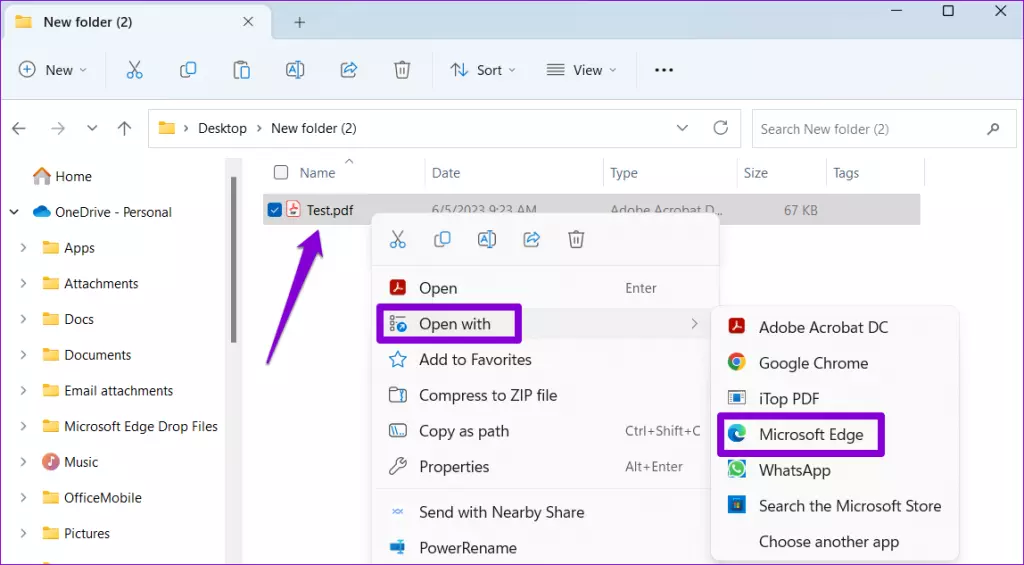
Također, možete uređivati PDF dokumente preko Microsoft Edge web preglednika. Važno je napomenuti da, za razliku od Microsoft Worda, Edge omogućava samo određene vrste uređivanja u PDF dokumentima, poput dodavanja teksta, isticanja, komentara i stvaranje napomena.
Postupak je sljedeći:
- Otvorite PDF dokument u Microsoft Edge pregledniku. Desnim klikom odaberite “Microsoft Edge” iz kontekstnog menija ili postavite Edge kao zadani preglednik za PDF na Windows-u.
- Alati za uređivanje nalaze se na lijevom dijelu prozora.
- Mogućnosti uključuju isticanje teksta, dodavanje komentara i bojenje.
Kada završite s uređivanjem, kliknite na “Save” (ikona diska) ili pritisnite CTRL+S na tastaturi za spremanje dokumenta.
Uređivanje PDF-ova pomoću aplikacije PDFgear
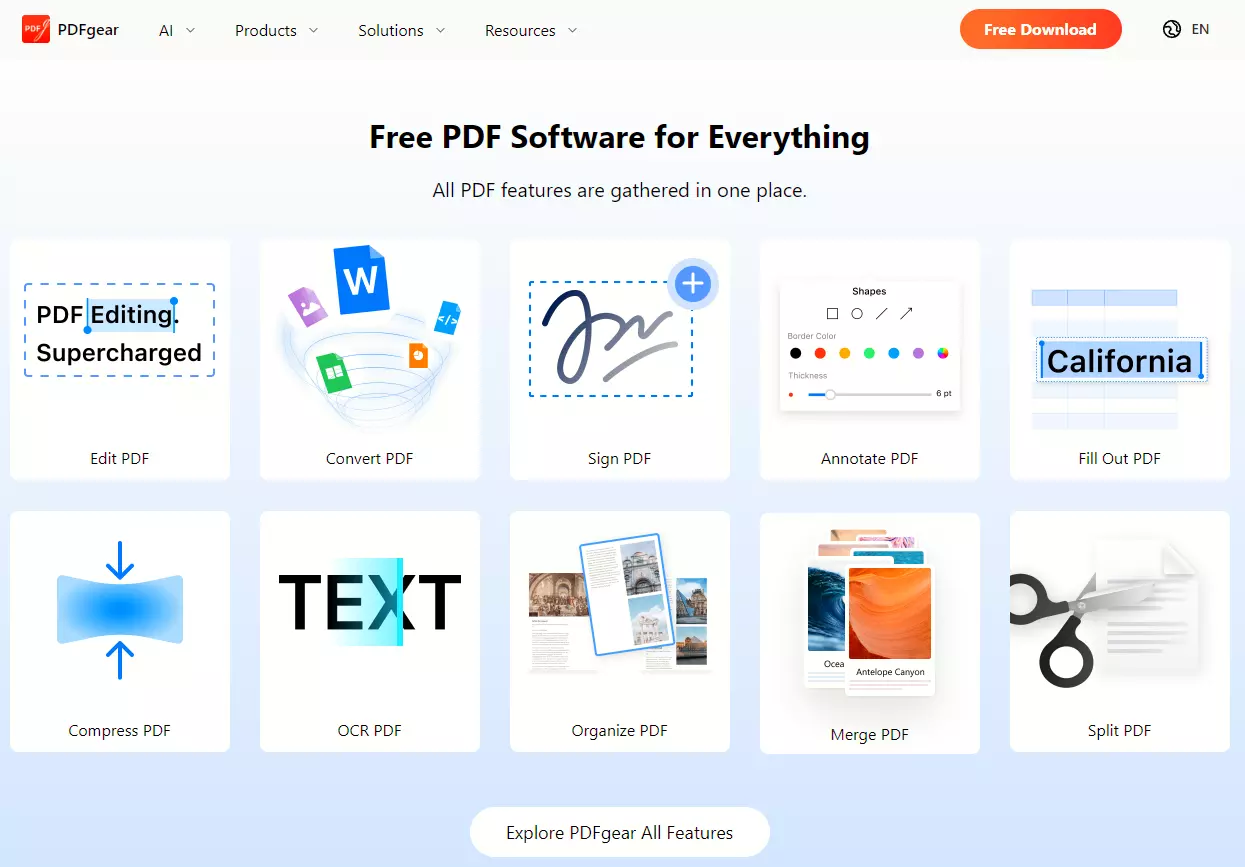
Postoje besplatni alati za uređivanje PDF-a na Windows-u, ali najlakše za korištenje i najprilagodljivije je aplikacija PDFgear.
U aplikaciji, PDF dokumenti se uređuju na sljedeći način:
- Započnite preuzimanjem PDFgear sa sljedećeg linka.
- Nakon instalacije, otvorite aplikaciju, kliknite na “Otvori datoteku” s lijeve strane i odaberite PDF dokument koji želite urediti.
- Kliknite na “Edit” u gornjem meniju, zatim odaberite “Uredi tekst” kako biste mogli uređivati tekst u PDF dokumentu.
- Mogućnosti uključuju dodavanje i brisanje teksta, promjenu fonta i boje. Po završetku, kliknite na “Izađi iz uređivanja” i potvrdite promjene.
Za kraj, kliknite na “Save” u gornjem lijevom uglu ili pritisnite CTRL+S na tastaturi da sačuvate PDF dokument.
PDFgear također nudi mogućnost dodavanja primjedbi, vodenih žigova, slika i potpisa, te povećanje sigurnosti koristeći lozinke za otvaranje PDF datoteka.
Ovdje smo predstavili načine na koje možete uređivati PDF-ove na Windows-u, nadamo se da će biti dovoljni za većinu korisnika. Koristeći ove metode, možete ispraviti greške u dokumentima, dodati komentare ili istaknuti dijelove koji vam nisu jasni.
Nema potrebe tražiti druge aplikacije s ograničenjima i pretplatom za uređivanje PDF-a.
Napisao: Ervin Mičetić
Post Kako uređivati PDF-ove na Windows-u? prvi put se pojavio na PC CHIP-u.
Izvor: ( pcchip.hr / Sit.ba )
Izvor: ( sit.ba / Znamo.ba )