Pogreška 0x0 0x0 u sustavu Windows generički je kod pogreške koji se obično javlja kada operativni sustav ne izvrši određenu radnju. Ta se radnja obično odnosi na nemogućnost pristupa datoteci ili pokretanja programa. Postoji nekoliko mogućih uzroka ovog problema. U nastavku ovog teksta istražit ćemo neke od uzroka i ponuditi najjednostavnija rješenja.
Najprije ažurirajte upravljačke programe
Jedan od najčešćih uzroka greške 0x0 0x0 su zastarjeli ili oštećeni upravljački programi. Najbolji način za rješavanje takvih problema je ažuriranje upravljačkih programa. Obično se većina njih automatski ažurira putem Windows Updatea, ali to ne mora uvijek biti slučaj, osobito ako ste isključili automatsko ažuriranje upravljačkih programa.
Postoji nekoliko načina na koje možete ručno ažurirati upravljačke programe. Prvi je, naravno, uključivanjem opcije “Windows Update”. Pritisnite tipke Win + I za otvaranje aplikacije Postavke, zatim odaberite Windows Update -> Provjeri ažuriranja. Ako se pronađe jedno ili više ažuriranja upravljačkog programa, pustite Windows da ih instalira i ponovno pokrenite računalo kada završi.
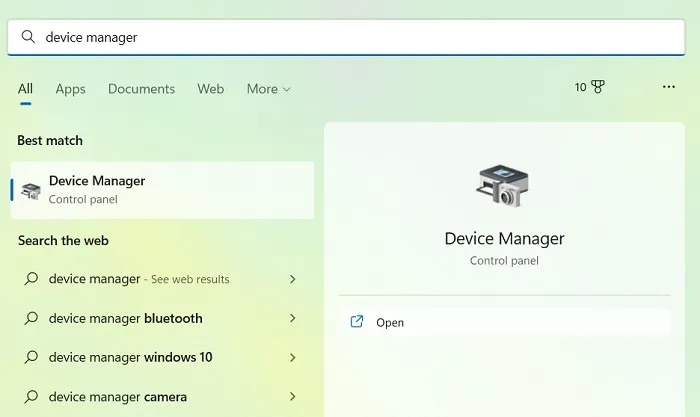
Drugi način na koji možete instalirati najnovija ažuriranja upravljačkog programa je putem Upravitelja uređaja. Za početak upišite Upravitelj uređaja u područje pretraživanja programske trake i kliknite Enter. Desnom tipkom miša kliknite željeni upravljački program.
U slučaju da niste sigurni koji upravljački program ažurirati, odaberite onaj s uskličnikom. Nakon toga odaberite Ažuriraj upravljački program -> Automatski provjeri upravljačke programe -> Provjeri ažurirane upravljačke programe putem Windows Update ili “Ažuriraj upravljački program -> Automatski provjeri upravljačke programe -> Provjerite ažurirane upravljačke programe na Windows Updateu”. Ako nema dostupnih ažuriranja, ponovno desnom tipkom miša kliknite ciljni upravljački program i odaberite “Ažuriraj upravljački program -> Traži upravljačke programe na mom računalu” ili “Ažuriraj upravljački program -> Traži upravljačke programe na mom računalu”.
Odaberite postojeću verziju upravljačkog programa, instalirajte je i provjerite je li problem riješen. Ako ne, prijeđite na druga potencijalna rješenja.
Deinstalirajte ili idite na “Vrati” najnovija ažuriranja sustava Windows, odnosno vratite sustav Windows na prethodno instalirano ažuriranje
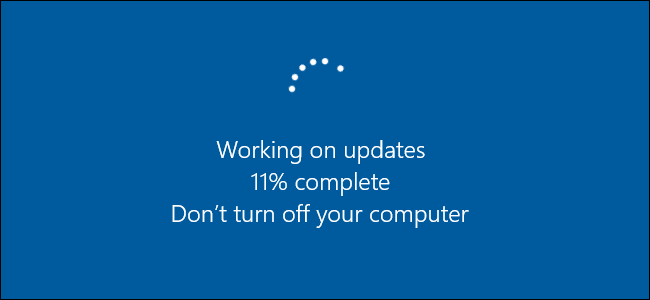
U slučaju da ste naišli na ovaj problem nakon instaliranja ažuriranja sustava, to ukazuje na mogućnost da je novo ažuriranje uzrok greške 0x0 0x0. Jednostavan način da riješite ovaj problem je da deinstalirate ažuriranje za koje mislite da uzrokuje problem. Nakon deinstalacije, Windows će se vratiti u stanje u kojem je bio prije instaliranja problematičnog ažuriranja. Da biste deinstalirali željena ažuriranja, otvorite aplikaciju Postavke pritiskom na tipke Win + I.
Odaberite Windows Update -> Povijest ažuriranja -> Deinstaliraj ažuriranja. Potražite ažuriranje za koje mislite da uzrokuje problem, kliknite ga desnom tipkom miša i odaberite Deinstaliraj ažuriranje. Slijedite upute na zaslonu i pričekajte da se ažuriranje uspješno deinstalira. Ponovno pokrenite računalo i provjerite je li problem riješen.
Onemogućite programe koji se izvode u isto vrijeme, jer to ponekad može uzrokovati “konflikte” između programa i razne pogreške
U nekim slučajevima pogreška se može pojaviti i zbog sukoba koji je nastao između programa i aplikacija koji su istovremeno bili pokrenuti na računalu. Ako sustav pokreće više od jednog programa u isto vrijeme, bilo bi dobro onemogućiti one programe koji nisu nužno potrebni za pokretanje. Nakon što onemogućite program, provjerite rješava li to problem.
Pritisnite Ctrl + Alt + Delete i odaberite Upravitelj zadataka ili Upravitelj uređaja. Na kartici Procesi desnom tipkom miša kliknite program koji želite prekinuti i odaberite Završi zadatak. Slijedite iste korake sa svim procesima koje želite onemogućiti, a zatim zatvorite Upravitelj zadataka.
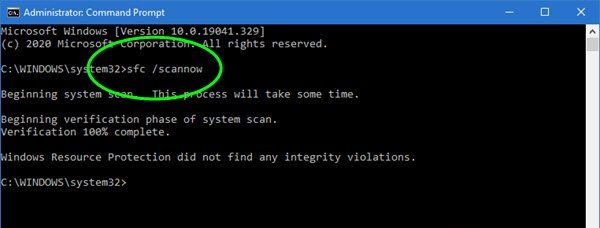
Koristite SFC i DISM da pokušate riješiti ovaj problem
Ponekad se zna dogoditi da se takve greške pojave zbog nekih dubljih problema koji postoje u samom sustavu. Ovi problemi obično uključuju pogreške povezane s datotekama. Ali zato su SFC i DISM alati tu jer nam mogu pomoći u rješavanju ovakvih problema.
Za korištenje SFC alata, koji je posebno dizajniran za popravak sistemskih datoteka, prvo otvorite naredbeni redak. To ćete učiniti klikom na Win + R nakon čega je potrebno unijeti cmd. Naredbeni redak možete otvoriti pritiskom na Ctrl + Shift + Enter. Upišite sfc /scannow i pritisnite Enter za pokretanje skeniranja System File Checker (SFC). Ovaj alat će skenirati sistemske datoteke u potrazi za mogućim oštećenjima. Ako otkrije oštećenje, alat će automatski pokušati popraviti te datoteke. Proces skeniranja može potrajati neko vrijeme ovisno o različitim čimbenicima, ali koliko god trajao, nemojte ga prekidati.
Nakon pokretanja SFC skeniranja, preporuča se pokrenuti DISM skeniranje ili “Deployment Image Servicing and Management”. U istom prozoru naredbenog retka upišite DISM /Online /Cleanup-Image /RestoreHealth i kliknite Enter. Kao i SFC skeniranje, DISM skeniranje može potrajati neko vrijeme. Pustite da završi bez prekida i nakon završetka ponovno pokrenite računalo.

Pokrenite proceduru “čistog pokretanja” sustava
Drugo moguće rješenje odnosi se na izvođenje takozvanog “čistog” pokretanja sustava. Ovo također pomaže identificirati i riješiti potencijalne sukobe koji mogu postojati između programa, što naravno može uzrokovati pogrešku 0x0 0x0. Za početak pritisnite tipke Win + R da biste otvorili dijaloški okvir Pokreni, upišite msconfig unutra, a zatim kliknite U redu. Unutar prozora System Configuration (Konfiguracija sustava) idite na Services (Servisi), potvrdite okvir s oznakom “Hide all Microsoft services” ili “Hide all Microsoft services” (Sakrij sve Microsoftove usluge), a zatim kliknite Disable all (Onemogući sve).
Idite na karticu Startup -> Open Task Manager. Pomičite se kroz popis stavki za pokretanje, kliknite desnom tipkom miša na svaku od njih i odaberite Onemogući, kako biste spriječili njihovo pokretanje u isto vrijeme kada se sustav diže ili diže. Zatvorite Upravitelj zadataka, vratite se na prozor Konfiguracija sustava, a zatim kliknite U redu -> Ponovno pokreni. Nakon ponovnog pokretanja računala, provjerite pojavljuje li se pogreška 0x0 0x0 i dalje. U slučaju da se problem više ne pojavljuje, to znači da je problem uzrokovala neka od usluga treće strane ili uslužnih programa za pokretanje.
Ako želite točno utvrditi koja je usluga ili program problematičan, ponovno ih omogućite jedan po jedan i ponovno pokrenite računalo nakon svake promjene. Kada se pogreška ponovno pojavi, znat ćete koja usluga ili program, koji se pokreće tijekom pokretanja sustava, uzrokuje problem.
Napisao: Alan Milić
Post Muči vas problem kodnog imena 0x0 0x0 u sustavu Windows 11? prvi put se pojavio na PC CHIP-u.
Izvor: ( pcchip.hr / NodeJS.rs )