
Kada primijetite da se vaš pogon polako puni, File Explorer se najčešće koristi za provjeru datoteka i mapa.
Zatim možete otvoriti mape pojedinačno i provjeriti koliko prostora za pohranu zauzima njihov sadržaj, ali to je prilično dugotrajan proces.
Posegnete li za alatom za čišćenje diska, vaše privremene datoteke i datoteke iz predmemorije bit će automatski uklonjene i zapravo nećete dobiti širu sliku korištenja prostora na disku.
Ima ih jako puno korisni alati za analizu prostora na disku a najbolje ćemo predstaviti u nastavku teksta.
WizTree
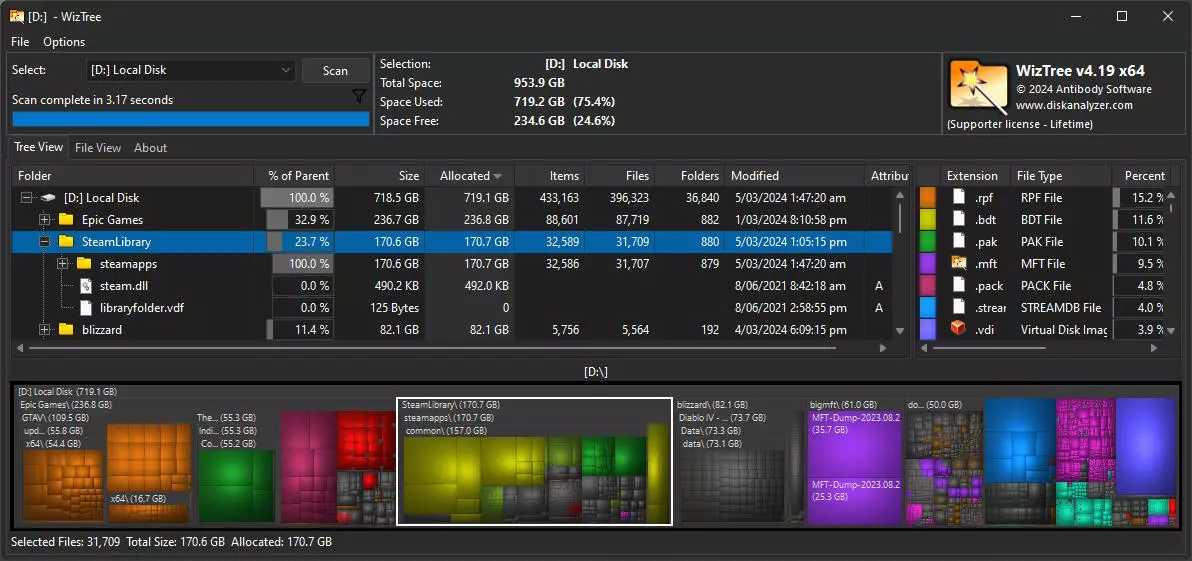
WizTree ima jednu veliku prednost u odnosu na ostale slične softvere, a to je brzina.
Vrlo brzo skenira disk, tako da će biti potreban samo NVMe SSD od 1 TB 5 sekundii samo za tvrdi disk od 2 TB 6,1 sekundi.
Korisničko sučelje je prilično jednostavno i samo trebate odabrati pogon koji želite analizirati i kliknuti “Skenirati“.
Nakon brzog skeniranja, moći ćete birati između tzv.pogled na drvo” opcije i “pregled datoteke” opcije. “Pogled na stablo” predstavlja estetski ugodniji pregled vaše pohrane na disku korištenjem različitih boja za odvajanje datoteka i mapa, a klikom na određenu datoteku dobit ćete više informacija o njoj (npr. lokaciju ili veličinu). “Pregled datoteke” vam omogućuje lociranje dupliciranih datoteka, pretraživanje datoteka prema nazivu ili veličini i niz drugih korisnih opcija.
Iznimno je zgodno što WizTree može postati dio kontekstnog izbornika na Windowsima 10 i 11, tako da se može koristiti za analizu pojedinačnih mapa.
WinDirStat
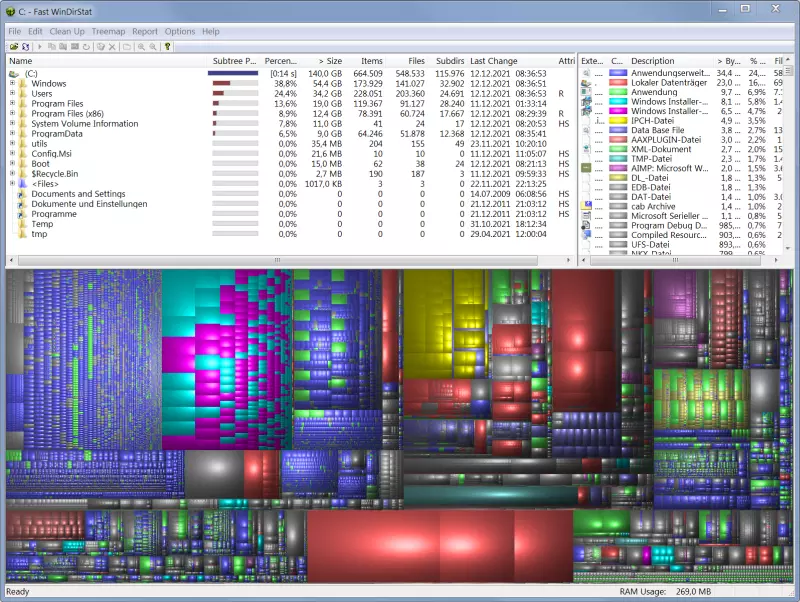
WinDirStat je također jedan od najboljih softvera za analizu prostora na disku. Iz njegova sučelja izravno je vidljivo što točno zauzima prostor na disku, a opcije skeniranja kreću se od grabljenja svih diskova do pojedinačnih mapa.
Nakon što skeniranje završi, vidjet ćete tri kategorije.
Na vrhu je “imenik” popis koji prikazuje mape koje zauzimaju najviše prostora na disku. Na dnu je “karta stabla” zaslon koji prikazuje u dodijeljenim bojama koje stavke zauzimaju prostor za pohranu. Na desnoj strani je “ekstenzija datoteke” popis koji prikazuje statistiku o tome koje vrste datoteka zauzimaju najviše prostora i ovdje objašnjava distribuciju boja na “karta stabla” pregled.
SpaceSniffer
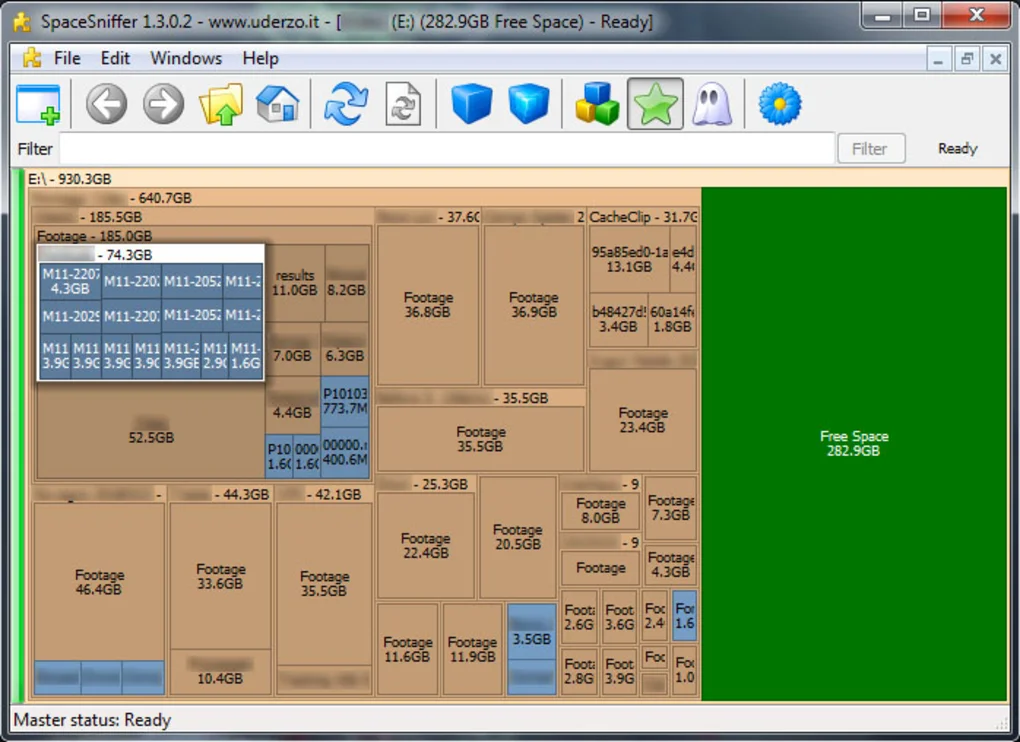
Odaberite SpaceSniffer ako ono što tražite je grafički jasan pregled stavki koje zauzimaju prostor za pohranu na vašem disku.
Ovaj softver je upravo to – grafički prikaz mapa i svih datoteka prema njihovoj veličini. U njemu možete dvaput kliknuti na karte koje su prikazane kako biste ih spustili i dali vam mogućnost otvaranja ili brisanja.
SpaceSniffer je definitivno najbolji softver u pogledu grafičkog prikaza i preporučljivo ga je pokretati s administratorskim pravima kako biste izbjegli probleme prilikom skeniranja određenih mapa.

TreeSize
TreeSize je softver za one korisnike koji teže jednostavnosti korištenja. Pruža vrlo slično iskustvo kao WinDirStat, ali je sučelje mnogo jednostavnije za korištenje i prilagođenije korisniku.
TreeSize ima praktičnu opciju skeniranja koja može postati dio File Explorera, pa kada desnom tipkom miša kliknete mapu, moći ćete odabrati “TreeSize Besplatno” za skeniranje njegovog sadržaja.
Iako postoje plaćene varijante softvera TreeSize, s besplatnom verzijom možete dobiti skeniranje i vizualizaciju stavki koje zauzimaju prostor na disku.
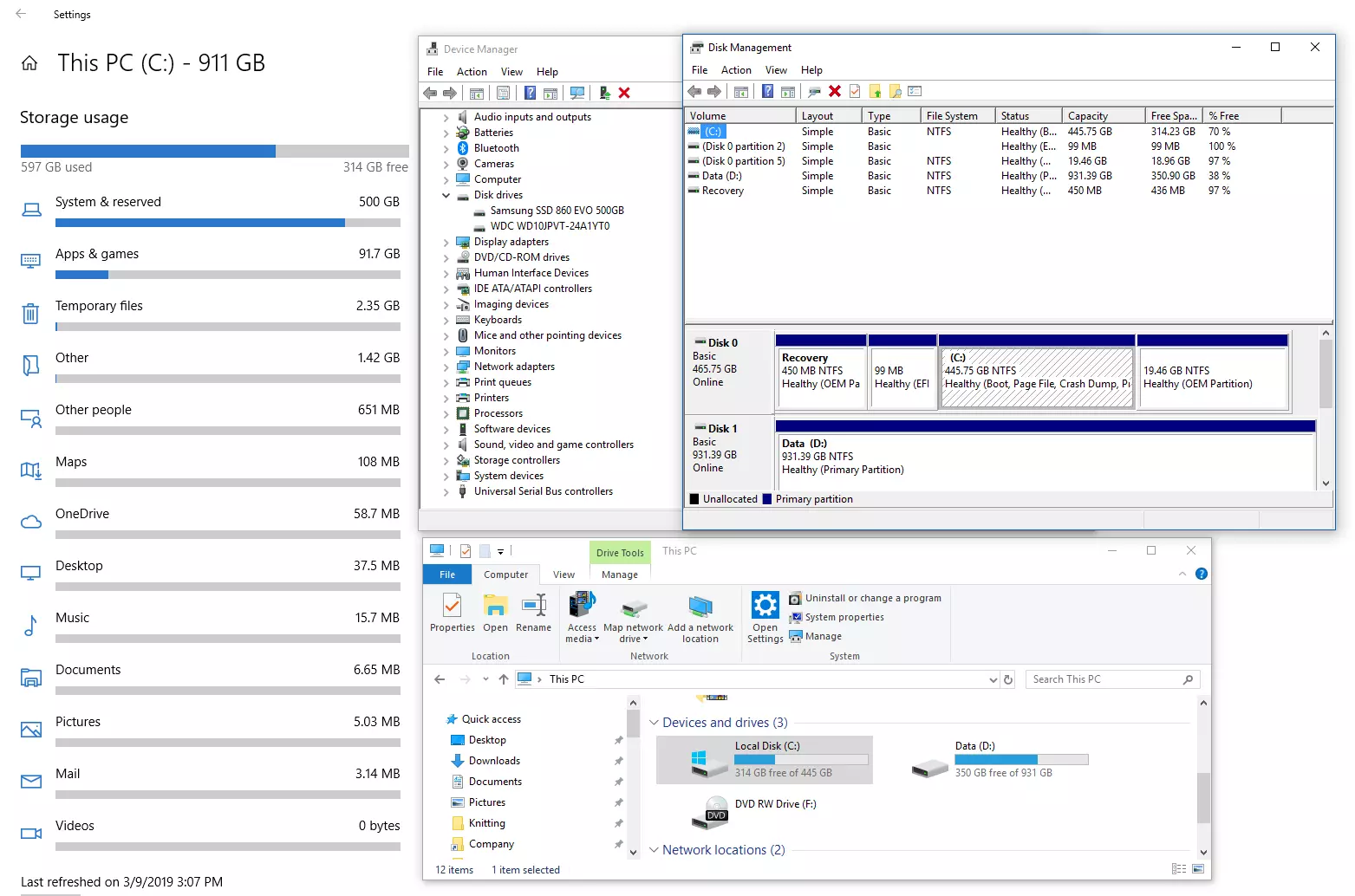
Ugrađen preglednik za pohranu u sustavu Windows
Windows 10 i 11 imaju vlastiti alat Disk Storage Viewer koji može biti od pomoći u nekim slučajevima.
To nije alat za analizu diska kao što je gore spomenuto, ali ima neke slične značajke.
Za pristup idite na Postavke > Sustav > Pohrana i kliknite željeni pogon. Vidjet ćete popis stavki koje zauzimaju prostor na disku, od aplikacija i igara do sistemskih datoteka, videozapisa, fotografija i glazbe. Pritisnite kategoriju i Windows će vam predložiti koje stavke možete izbrisati. Također ćete moći dobiti popise stavki prema prostoru koji zauzimaju (npr. aplikacije) pa ih tako možete sortirati.
Ovaj alat svakako nije tako moćan kao ovi koje smo naveli, ali može biti najbrža pomoć kada želite dobiti ideju o tome kako stojite s prostorom za pohranu na disku i gdje se može osloboditi dodatni prostor.
Korištenje alata za analizu pohrane na disku dat će vam detaljniji pregled datoteka i mapa koje se razlikuju po veličini te ćete dobiti grafički prikaz trenutnog stanja. Mogu biti od velike pomoći kada vaš disk želi osloboditi prostor, jer samo njihovom upotrebom možete dobiti širu sliku zauzetosti diska.
Takve preliminarne analize puno su povoljnija opcija od automatskog brisanja stavki, jer se na taj način može razmišljati o trenutnim mogućnostima pohrane i problematičnim sektorima na koje se treba fokusirati.
Alati za analizu prostora za pohranu pružit će vam bolji uvid u intervencije na disku i olakšati buduće planiranje smještaja datoteka i mapa.
Ervin Mičetić
Članak Koji su najbolji alati za analizu pohrane na disku? prvi put se pojavio na PC CHIP-u.
Izvor: ( pcchip.hr / NodeJS.rs )