
Jeste li ikada čuli za značajku unutar sustava Windows pod nazivom “Proces servisiranja DISM hosta“?
Riječ je o jedinstvenoj usluzi Windows sustava, koja se uključuje u isto vrijeme kada korisnik pali računalo, što znači da se usluga “podiže” u isto vrijeme kada i sam sustav. Iako usluga ima svoju svrhu, ponekad njeno uključivanje može dovesti do određenih problema, pa ju je ponekad bolje isključiti.
Ako ste primijetili da je potrošnja procesora, grafičke kartice ili memorijskih resursa na vašem računalu velika, a za to nema razloga, otvorite Task Manager ili “Task Manager”. “DISM Host Servicing Process” može biti odgovoran za povećanu upotrebu računalnih resursa. Zašto je to tako, što je zapravo ova usluga i čemu služi? Odgovore na ova pitanja dat ćemo u nastavku članka.

Što je točno “DISM Host servisni proces”?
DISM ili “Deployment Image Servicing and Management” alat je naredbenog retka koji se koristi za konfiguriranje datoteka Windows slika (.wim), Full-flash uslužnih datoteka (FFU) ili virtualnih tvrdih diskova (VHD). Dismhost.exe je izvršna datoteka, dok se sam proces naziva “DISM Host Servicing Process” kada se izvodi u pozadini računala.
Koja je svrha ovog procesa?
DISM se najčešće koristi za pripremu slika za Windows PE, odnosno za tzv. predinstalacijsko okruženje, za WinRE ili Windows recovery okruženje te za postavljanje samog Windowsa. Prevedeno na laički jezik, to znači da DISM služi za uključivanje i onemogućavanje Windows servisa te za ispravljanje grešaka koje se mogu pojaviti unutar sustava.
Sam alat ugrađen je u Windows sustav još od Windows Viste. Dostupan je putem naredbenog retka, Windows PowerShell, a možete mu pristupiti putem Upravitelja zadataka. DISM naredbe mogu se koristiti u izvanmrežnom načinu rada, ali neke se mogu koristiti i na pokrenutom operativnom sustavu.
Kako prisilno zaustaviti DISM?
Ako “DISM Host Servicing Process” koristi puno procesora, memorije ili diskovnih resursa, ako ne radi ispravno ili ako je zaražen zlonamjernim softverom, ne samo da možete, nego biste ga trebali isključiti što je prije moguće . To možete učiniti vrlo jednostavno kroz Task Manager.
Otvorite Upravitelj zadataka pritiskom na Ctrl + Shift + Escape. Odaberite proces pod nazivom Dismhost.exe ili “Dism Host Servicing Process” i kliknite “End Task”. Imajte na umu da se ovaj proces može locirati unutar Servicehost proces. Ako je proces zaražen zlonamjernim softverom ili kodom, vjerojatno će se “vratiti” bez obzira na to koliko ga puta zatvorite ili izbrišete. Ali reći ćemo više o tome kako ga izbrisati ili trajno isključiti u nastavku članka.
Kako riješiti probleme vezane uz DISM proces?
Prvi korak za rješavanje problema “DISM Host Servicing Process” je jednostavan: pokrenite antivirusni program, Windows Defender, Malwarebytes ili sličan softver za skeniranje vašeg sustava u potrazi za zlonamjernim softverom.
Velika potrošnja CPU-a, memorije i diskovnih resursa obično znači da se radi o virusu. U slučaju da antivirusni programi ne otkriju zlonamjerni softver, bilo bi dobro ručno popraviti sistemske datoteke i zatim pokrenuti “čisto” pokretanje. U nastavku ćemo vam reći nešto više o tome kako to možete učiniti.
Kako ručno provjeriti je li Dismhost.exe zaražen zlonamjernim softverom?
Zlonamjerni se softver često prerušava u sistemske ili aplikacijske datoteke, a zatim uzima njihovo ime da se maskira u legitiman program, iako to nije.
Bilo bi dobro otići na sljedeću lokaciju jer postoji najveća vjerojatnost da se tamo mogu pronaći zlonamjerne aplikacije ili softver:
C:WindowsTemp i C:UsersYourUsernameHereappdatalocaltemp
Tamo potražite datoteke pod nazivom DismHost.exe.
U slučaju da na tim mjestima pronađete veliki broj datoteka pod nazivom DismHost.exe, to znači da je vaše računalo možda zaraženo. Ako nije, trebali biste pokrenuti antivirusni program za skeniranje zlonamjernog softvera i pustiti antivirusni i slične programe da rade svoje. Ako nemate antivirusni program, također možete pokrenuti Windows Defender. Evo kako:
- Pritisnite Windows + I istovremeno ili jednostavno idite na Postavke.
- Otvorite odjeljak pod nazivom Ažuriranje i sigurnost.
- Idite na Sigurnost sustava Windows -> Zaštita od virusa i prijetnji.
- Pritisnite Mogućnosti skeniranja i odaberite Potpuno skeniranje.
- Kliknite Skeniraj sada i pričekajte da skeniranje završi. Ovisno o tome koliko je tvrdi disk vašeg računala pun, skeniranje može trajati duže ili kraće. Ali nemojte prekidati proces skeniranja.
Koristite postupak skeniranja i popravljanja oštećenih datoteka
System File Checker ili SFC je ugrađeni uslužni program koji skenira i popravlja sve oštećene sistemske datoteke. Ako otkrije da važna datoteka nedostaje, zamijenite je. Ovaj se alat obično koristi s alatima DISM i CHKDSK za pronalaženje i popravljanje grešaka koje se mogu pojaviti u sustavu Windows, što znači da može pomoći u rješavanju problema s procesom DismHost. Evo kako ga možete koristiti:
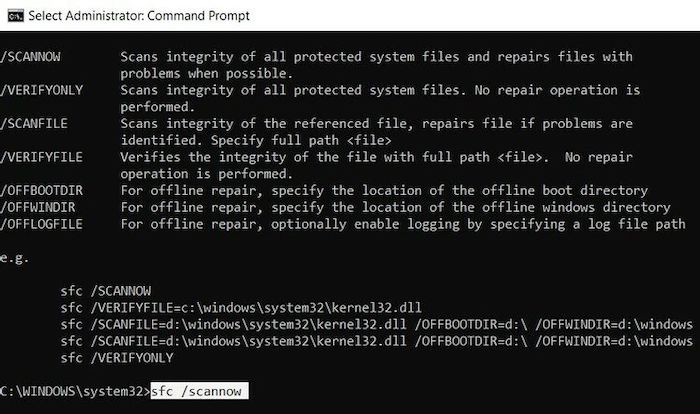
- U isto vrijeme kliknite tipke Windows + R za pokretanje dijaloškog okvira Pokreni.
- Tamo upišite naredbu cmd i pritisnite tipke Ctrl + Shift + Enter za pokretanje naredbenog retka s povišenim privilegijama.
- Upišite sfc /scannow i pritisnite Enter.
- Skeniranje ne traje dugo, obično desetak minuta. Nakon što skeniranje završi, provjerite je li problem riješen.
Izvođenje “čistog” pokretanja sustava
Čisto pokretanje ili “Čisto pokretanje” slično je sigurnom načinu rada, s nekim razlikama: korisnik može ručno odabrati koje će se usluge i programi pokrenuti kada se sustav pokrene. Imajući to na umu, “čisto” dizanje može biti korisno za otkrivanje uzroka raznih problema, a time i problema vezanih uz DISM proces. Morat ćete se prijaviti kao administrator prije nego što možete koristiti sljedeće korake za izvođenje čistog pokretanja.
- Za početak pokrenite dijaloški okvir Run pritiskom na tipke Win i R ili upisivanjem Run u Windows tražilicu.
- Nakon što se otvori dijaloški okvir Pokreni, upišite msconfig i pritisnite Enter. Otvara se konfiguracija sustava ili “System Configuration”.
- Idite na karticu Usluge i označite “Sakrij sve Microsoftove usluge” ili “Sakrij sve Microsoftove usluge”.
- Ovdje kliknite na Onemogući sve.
- Idite na karticu Startup i otvorite “Task Manager”.
- Onemogućite sve svoje programe za pokretanje i pritisnite OK u prozoru za pokretanje konfiguracije sustava.
Nakon što ponovno pokrenete računalo, izvršit će se takozvano “čisto” pokretanje. Nakon što završite s rješavanjem problema, ponovno pokrenite Postavljanje sustava i slijedite donje korake kako biste vratili svoje računalo u normalno stanje.
- Na kartici “Općenito” odaberite “Normalno pokretanje”.
- Idite na karticu Usluge i poništite opciju “Sakrij sve Microsoftove usluge”, a zatim kliknite “Omogući sve”.
- Idite na karticu “Pokretanje” i otvorite Upravitelj zadataka. Tu su svi vaši programi za pokretanje i kliknite OK.
Onemogućite usluge pod nazivom “Superfetch” i “Background Intelligent Transfer” (BIT)
Superfetch ili SysMain značajka je sustava Windows koja unaprijed učitava datoteke za pokretanje, kao i datoteke koje se često koriste, u RAM računala kako bi se brže pokrenule. BITS prenosi datoteke u pozadini koristeći neaktivnu propusnost mreže. Potreban je za usluge kao što je Windows Update. Koraci za onemogućavanje i ponovno omogućavanje “Superfetch” i BIT usluga su isti:
- Za početak pokrenite dijaloški okvir Pokreni. Već sam objasnio kako se to radi, samo ponovite postupak.
- Upišite services.msc i pritisnite Enter.
- Pronađite SysMain ili Background Intelligent Transfer Service i dvokliknite da biste otvorili Svojstva.
- Odaberite Onemogućeno u odjeljku Vrsta pokretanja.
- Pritisnite OK i ponovno pokrenite računalo.
- Da biste kasnije ponovno omogućili uslugu, slijedite iste korake i promijenite Onemogućeno u Automatski.
Ako je potrebno, također možete onemogućiti Superfetch iz registra sustava Windows promjenom vrijednosti EnableSuperfetch. Evo kako to možete učiniti:
- Pritisnite Windows + R za pokretanje Run.
- Upišite regedit i pritisnite Enter za pokretanje Windows Registry Editor-a.
- Idite na sljedeću lokaciju:
ComputerHKEY_LOCAL_MACHINESYSTEMCurrentControlSetControlSession ManagerMemory ManagementPrefetchParameters
- Dvaput kliknite EnableSuperfetch i promijenite vrijednost na 0. Ako kasnije želite ponovno omogućiti Superfetch, vratite ovu vrijednost na 3.
- Pritisnite OK i zatvorite uređivač registra.
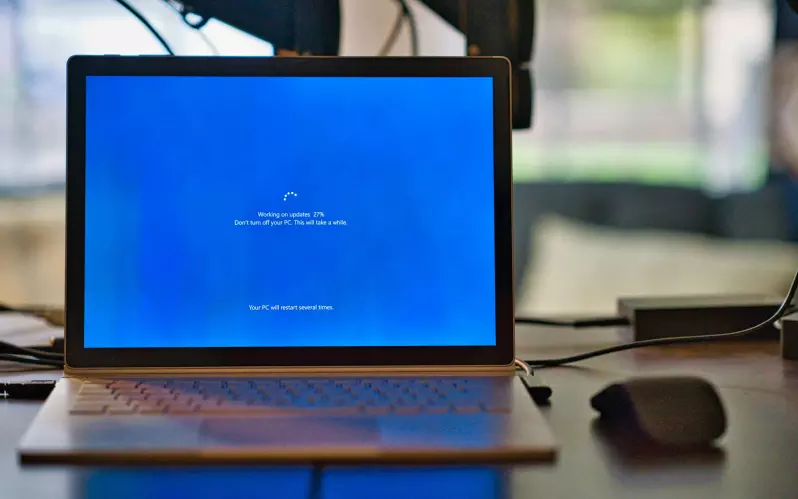
Ažuriranje sustava Windows uvijek može pomoći u rješavanju raznih problema
Uvijek je dobro da je sustav ažuran, odnosno da su Windows 10 ili 11 ažurirani na zadnju dostupnu verziju. Ažurirani sustav ne samo da će uvelike doprinijeti većoj kvaliteti i boljem radu, već će dovesti do toga da svaka komponenta sustava radi na maksimumu svojih mogućnosti. Za ažuriranje sustava Windows na računalu slijedite korake u nastavku:
- Za početak idite na postavke računala.
- Tamo kliknite na “Ažuriranje i sigurnost”.
- Kliknite “Provjeri ažuriranja”.
- Preuzmite i instalirajte sve dostupne nadogradnje i ažuriranja sustava.
- Ponovno pokrenite računalo.
Onemogućavanje i/ili brisanje procesa DISM Host posljednje je rješenje
Ako ništa drugo ne uspije, morat ćete onemogućiti i/ili izbrisati proces DISM Host. Evo kako možete onemogućiti DISM:
- Pritisnite Ctrl + Shift + Esc istovremeno za pokretanje Upravitelja zadataka.
- Idite na karticu Startup.
- Odaberite dismhost.exe i kliknite Onemogući.
Za uklanjanje DISM hosta učinite sljedeće:
- Idite na C:WindowsSystem32 i izbrišite direktorij pod nazivom DISM, koji se tamo nalazi.
- Ponovno pokrenite dijaloški okvir Pokreni.
- Tamo upišite regedit i pritisnite Enter.
- U uređivaču registra idite na:
Računalo HKEY_LOCAL_MACHINESOFTWARE
Izvor: ( pcchip.hr / NodeJS.rs )