
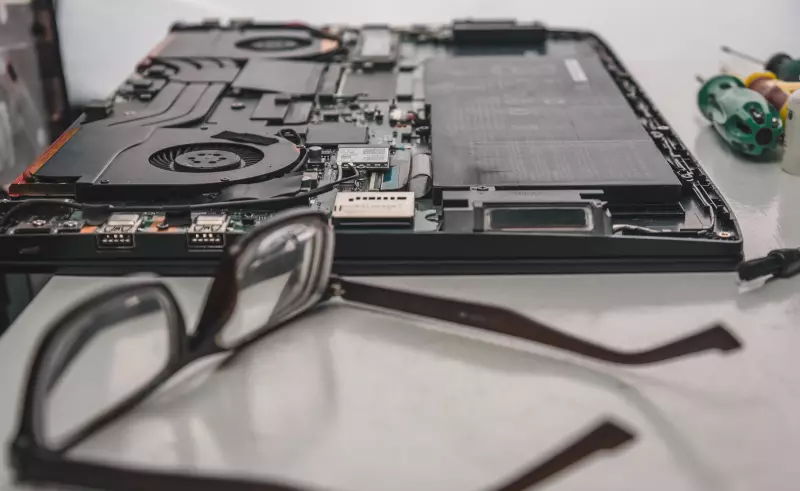
Postavljanje SSD-a u laptop radi poboljšanja performansi
Proces instalacije SSD-a u laptop nije previše složen. Potrebni alati su odvijač i SSD koji namjeravate koristiti. Evo jednostavnih koraka za postavljanje SSD-a u vaš laptop!
Pravljenje sigurnosne kopije podataka prije instalacije
Prije nego započnete sa zamjenom diska, preporučljivo je napraviti sigurnosnu kopiju svih podataka. Niko ne želi izgubiti važne informacije, fotografije ili druge datoteke.
Ako dodajete SSD pored postojećeg diska, sigurnosna kopija nije obavezna. Ali ako planirate zamijeniti stari disk novim SSD-om, svakako napravite backup podataka prije nego što nastavite sa postupkom.
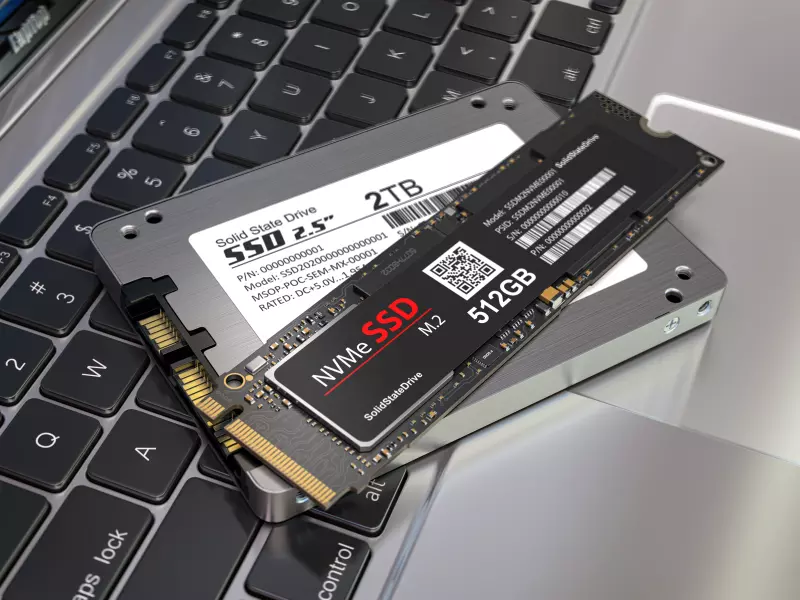
Koraci za instalaciju SSD-a
Započnite proces na čvrstoj i dobro osvijetljenoj površini. Okrenite laptop tako da donja strana bude okrenuta prema vama i odspojite bateriju ako je to moguće. Laptopi koji podržavaju nadogradnju SSD-a obično imaju izrez sa zavrtnjima na dnu koji ga drži na mjestu.
Možda postoji i odjeljak za nadogradnju memorije. Ako ne vidite SSD pretinac, odvrnite vijke da biste pristupili svim dijelovima. Neki laptopi omogućavaju pristup i uklanjanje cijele donje ploče laptopa.
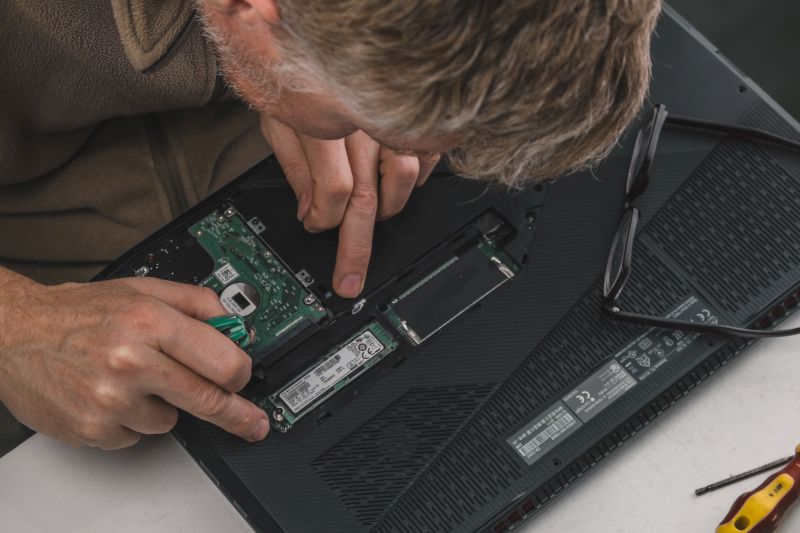
Ako se osjećate sigurno, možete nastaviti sa ugradnjom novog SSD-a uz postojeći disk. Ako prvo morate ukloniti stari disk, slijedite korake koje ću objasniti u nastavku.
- Ako vaš laptop koristi čvrsti disk ili stariji 2,5-inčni SATA SSD, uklonite vijke i kabele te lagano izvucite disk. Možda ćete morati povući u suprotnom smjeru prije nego što ga podignete.

- Ako vaš laptop već ima NVMe disk, uklonite vijak koji ga drži i pažljivo izvucite disk.
- Za novi SATA SSD, postavite ga u odgovarajući položaj, povežite kablove i pričvrstite vijke. Za NVMe SSD, pažljivo ga umetnite i pritisnite dok ne bude ravno sa utorom, zatim pričvrstite vijak.
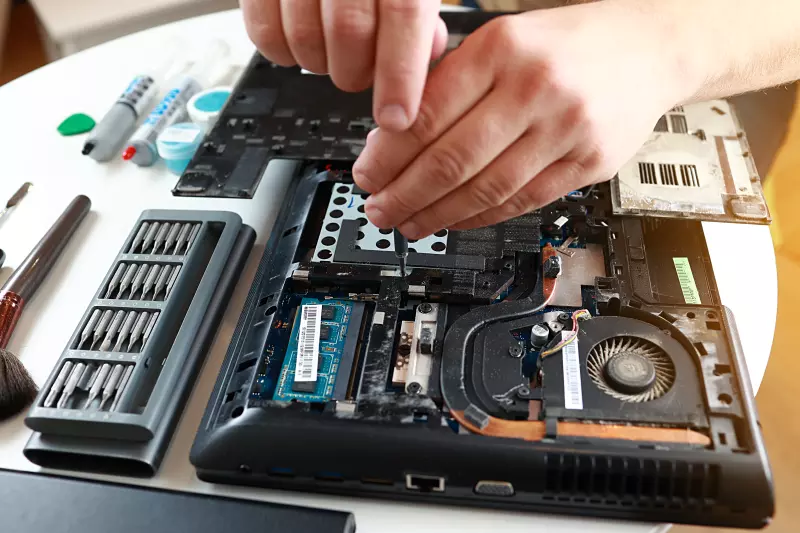
- Nakon što završite, vratite poklopac pretinca i sve vijke, zatim uključite laptop. Provjerite da li sve radi kako treba. Novi disk trebao bi se pojaviti na ekranu ili u Windows Exploreru ako je prethodno bio sekundarni disk. Ako se disk ne pokrene ili nije prepoznat, provjerite instalaciju.
Nakon instalacije, preuzmite nove drajvere i programe potrebne za vaš laptop. Uvijek preuzimajte drajvere sa službenih web stranica. Također, ne zaboravite instalirati antivirusni program za zaštitu laptopa. Ako je novi SSD primarni disk, prvo instalirajte Windows.
Iako neki korisnici izbjegavaju zamjenu diska, proces je zapravo jednostavan i brz. Ovisno o starosti laptopa, provjerite podržava li nove modele SSD-a.
Alan Milić
Objava Kako instalirati SSD na laptop? prvi put se pojavila na PC CHIP-u.
Izvor: ( pcchip.hr / hjpc.ba )
Izvor: ( hjpc.ba / Znamo.ba )